Jak Używać Histogramu W Lightroom Classic Aby Poprawić Jakość Zdj
Автор: Foto-Graficzka
Загружено: 2022-04-06
Просмотров: 822
Описание:
W tym filmie postaram się wytłumaczyć jak używać histogramu w Lightroom Classic i jak za jego pomocą fotografię rozjaśnić, przyciemnić. Czyli dowiesz się jak edytować pliki RAW za pomocą histogramu. Wytłumaczę jak zniwelować punkty przycięcia.
Dzięki kilku prostym zabiegom uratujesz plik ze zdjęciem prześwietlonym lub niedoświetlonym.
Rozdziały:
00:00 - Wstęp
00:33 - Tu znajdziesz odpowiedź na pytanie czym jest histogram.
00:57 - Podstawowa edycja obrazu, pliku Raw za pomocą histogramu w zakładce Develop programu Lightroom Classic.
04:20 - Prześwietlenia czyli zbyt dużo jasnych powierzchni i niedoświetlenia czyli ciemny obraz jak sobie z tym poradzić przy użyciu histogramu w LrC
05:52 - Punkty przycięcia czerni i bieli jak je znaleźć za pomocą histogramu w module Develop programu Lightroom Classic. Jak odzyskać przepalone i skrajnie niedoświetlone powierzchnie obrazu.
Jeśli chcesz poznać :
Interfejs programu Lightroom Classic zapraszam do obejrzenia - • Jak zacząć korzystać z Lightroom Classic? ...
Narzędzie do kadrowania w LrC - • Jak Kadrować w Lightroom Classic? Prostowa...
Import plików czyli jak otworzyć zdjęcie w Lightroom Classic - • Jak otworzyć zdjęcia w Lightroom Classic? ...
Intro do filmu:
• 10 Best Intro Logo After Effects Templates...
muzyka do filmu:
coma-media
Witajcie na moim kanale YouTube, gdzie dziś zajmiemy się obszernym opisem histogramu w Adobe Lightroom Classic. Histogram jest niezwykle ważnym narzędziem dla każdego fotografującego, pozwalającym zrozumieć i kontrolować nasze zdjęcia podczas procesu edycji. W tym filmie przeanalizujemy, jak właściwie interpretować histogram, jakie informacje można z niego wyciągnąć i jak wykorzystać go do doskonalenia naszych fotografii.
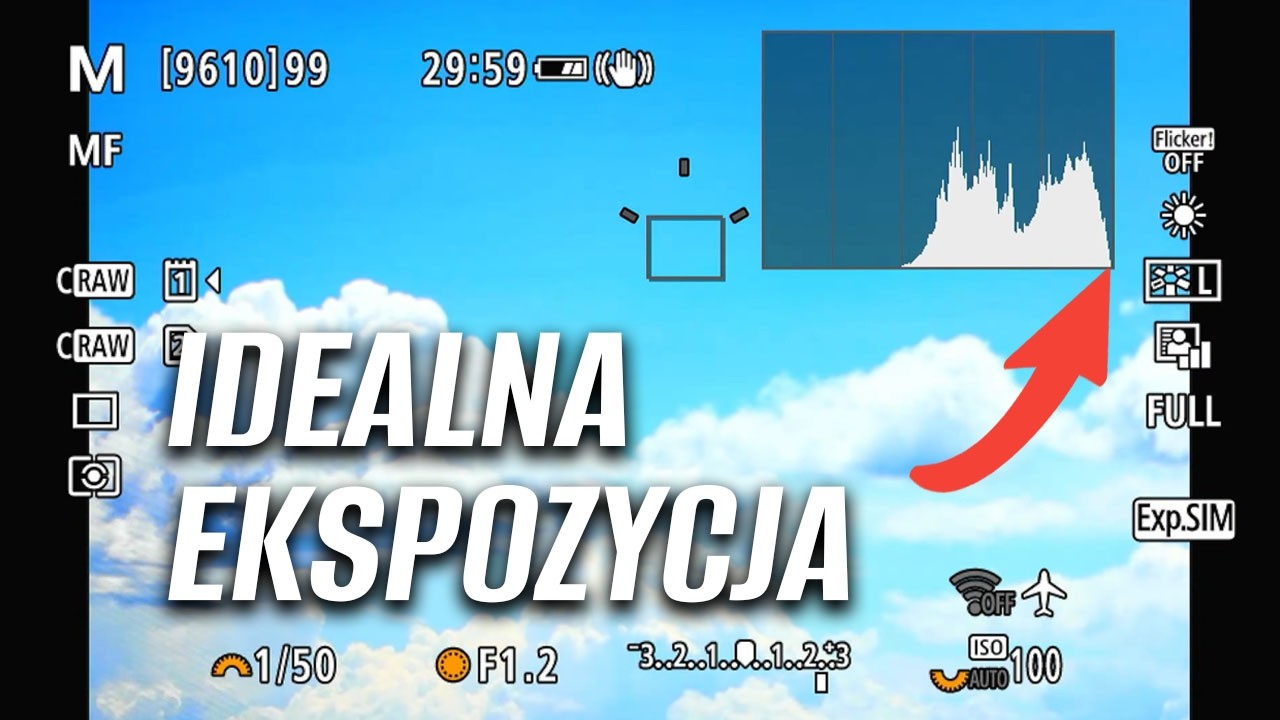
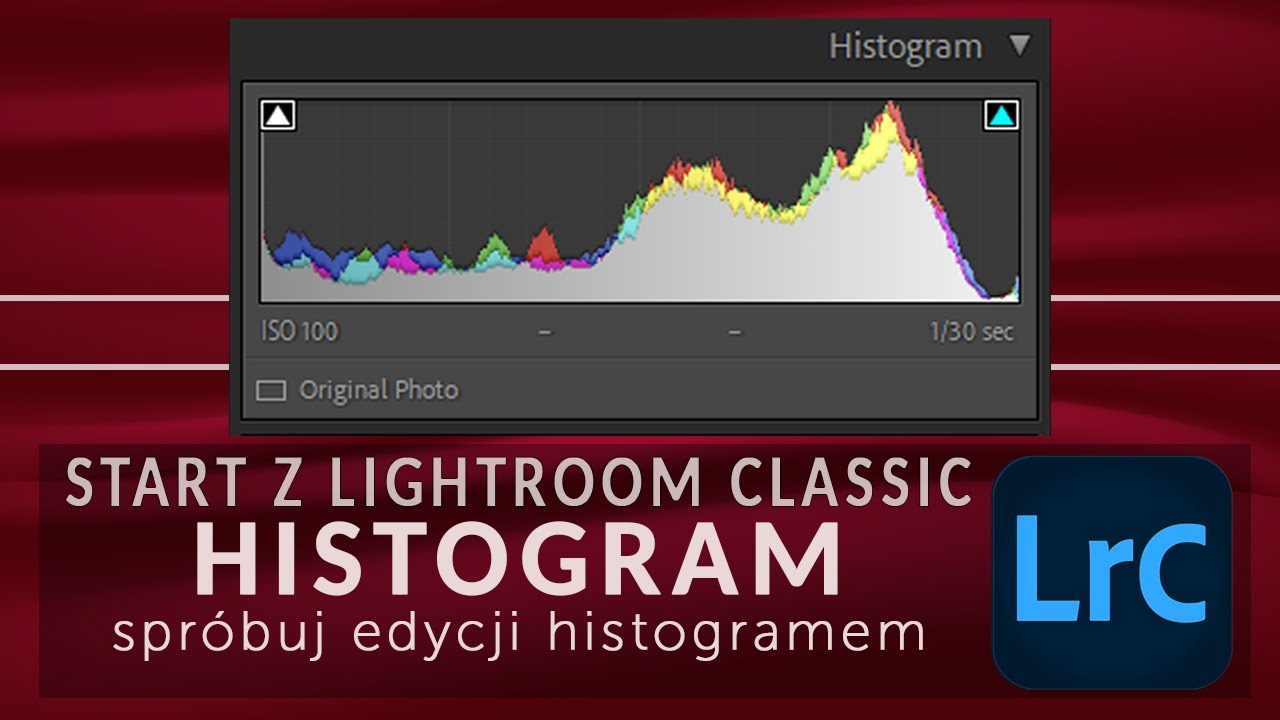
Rozpocznijmy od podstaw. Histogram to graficzne przedstawienie dystrybucji jasności i kolorów w naszym zdjęciu. Składa się z pionowych słupków, gdzie lewa strona reprezentuje cienie i ciemniejsze obszary, środek to średnie tonacje, a prawa strona to jasne obszary i światła. Dzięki histogramowi możemy dokładnie ocenić, czy zdjęcie jest odpowiednio naświetlone, czy też może wymaga poprawy.
Każdy słupek na histogramie reprezentuje liczbę pikseli o określonej jasności. Im wyższy słupek, tym więcej pikseli o danej jasności. Dlatego ważne jest, aby zwrócić uwagę na ewentualne przerwy między słupkami, co może sugerować utratę szczegółów w cieniach lub światłach.
Kolejnym aspektem, który chcemy poruszyć, jest analiza histogramu w kontekście konkretnego obrazu. Przeprowadzimy eksperymenty z różnymi ustawieniami ekspozycji, kontrastu i innych parametrów, aby zobaczyć, jak wpływają na histogram i jak możemy dostosować nasze edycje, aby uzyskać pożądany efekt.
Oprócz tego omówimy techniki wykorzystywania histogramu do poprawy jakości zdjęć. Pokażemy, jak balansować ekspozycję, unikając utraty szczegółów w cieniach i światłach. Wyjaśnimy również, jak dostosować kontrast i tonację, aby uzyskać optymalne wyniki.
Nie zapomnimy także o histogramie tonalności i jego zastosowaniach. Wyjaśnimy, jak kontrolować tonalność zdjęcia, aby uzyskać pożądane efekty artystyczne, np. zdjęcia z większym kontrastem lub bardziej stonowane.
W trakcie filmu pokażemy również, jak w praktyce korzystać z histogramu podczas procesu edycji w Adobe Lightroom Classic. Przyjrzymy się narzędziom dostępnym w programie, które pozwalają na dostosowanie histogramu, ekspozycji i tonacji zgodnie z naszymi preferencjami artystycznymi.
Podsumowując, ten film będzie kompleksowym przewodnikiem po analizie i wykorzystaniu histogramu w Adobe Lightroom Classic. Dzięki temu narzędziu będziemy w stanie lepiej zrozumieć i kontrolować nasze fotografie, co przyczyni się do podniesienia jakości naszych prac. Zachęcam do śledzenia tego filmu i eksploracji światu histogramu w procesie edycji fotografii!
Повторяем попытку...
Доступные форматы для скачивания:
Скачать видео
-
Информация по загрузке: