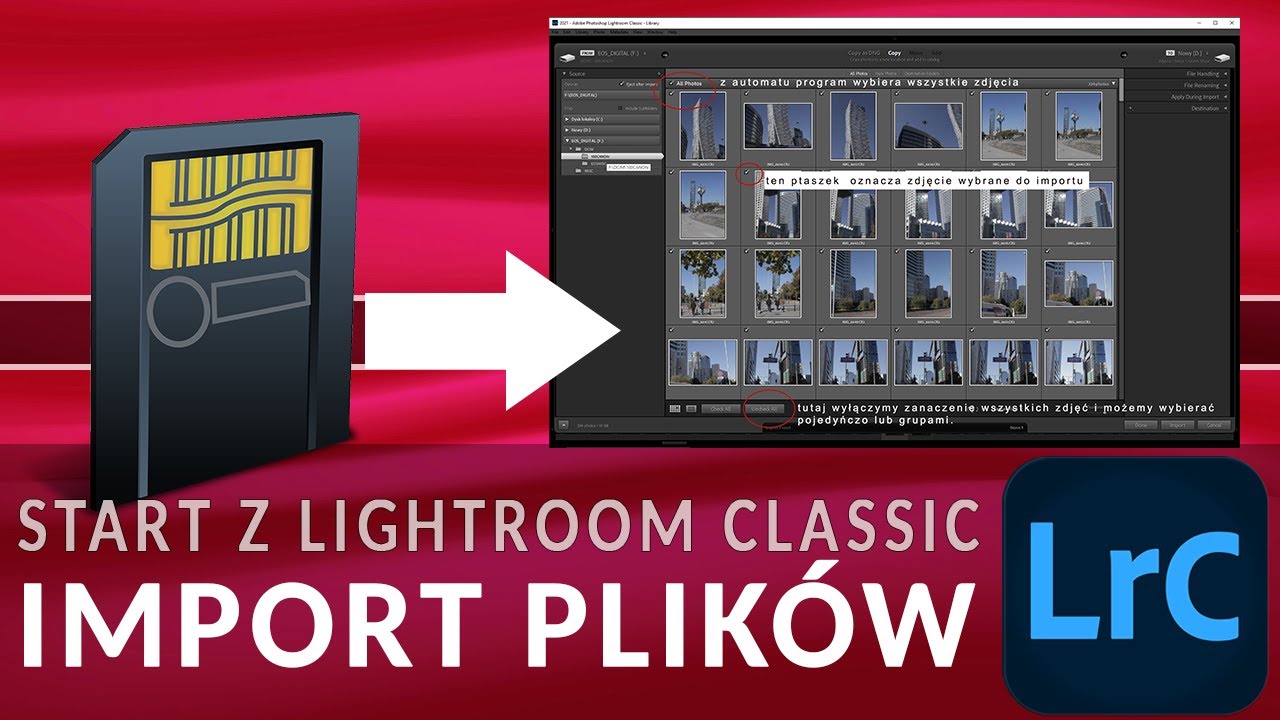
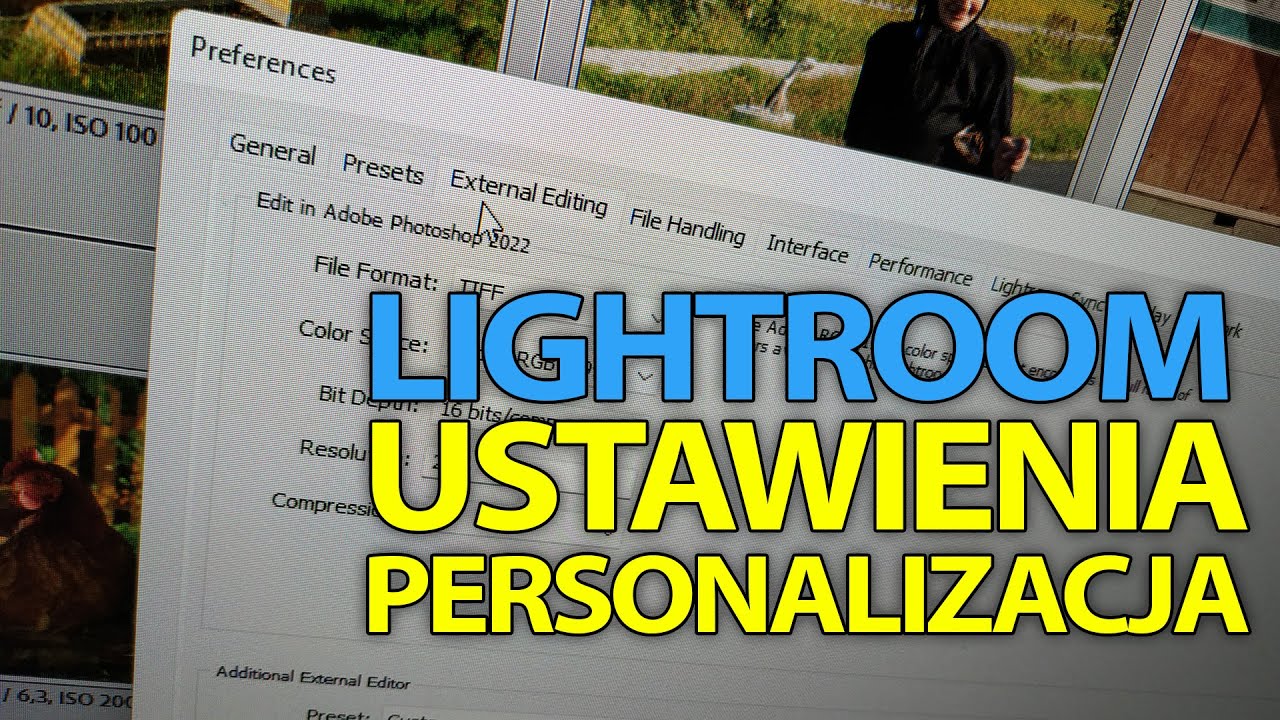
Jak zacząć korzystać z Lightroom Classic? Lightroom Classic i jego Interfejs..
Автор: Foto-Graficzka
Загружено: 2022-03-22
Просмотров: 1304
Описание:
Lightroom Classic to potężne narzędzie do zarządzania i edycji fotografii, które oferuje szeroki zakres funkcji. Dla początkujących użytkowników może być nieco przytłaczające zrozumienie interfejsu programu i skutecznego korzystania z różnych modułów i opcji. W tym poradniku omówię kluczowe elementy interfejsu Lightroom Classic, aby ułatwić zrozumienie i korzystanie z programu.
Moduły w Lightroom Classic
Lightroom Classic składa się z kilku głównych modułów, z których każdy ma swoje specyficzne funkcje i możliwości. Oto podstawowe moduły i krótka charakteryzacja każdego z nich:
1.Biblioteka (Library)
Moduł Biblioteka to miejsce, w którym zarządzasz swoimi zdjęciami. Możesz przeglądać, sortować, oznaczać, grupować i importować zdjęcia. To również miejsce, gdzie tworzysz katalogi, kolekcje i foldery, co pomoże w organizacji twoich plików.
2.Wywołaj (Develop)
Moduł Rozwój to obszar, w którym dokonujesz edycji swoich zdjęć. Możesz tutaj dostosować ekspozycję, kontrast, balans bieli, ostrość, kolorystykę i wiele innych parametrów, aby uzyskać pożądany efekt.
3. Mapa (Map)
Ten moduł pozwala na geotagowanie zdjęć i ich lokalizację na mapie. Możesz również wyświetlić zdjęcia zrobione w określonych lokalizacjach.
4. Księga (Book)
Moduł Książka pozwala na projektowanie i drukowanie fotoksiążek, w tym kalendarzy, albumów itp.
5. Pokaz slajdów (Pokaz slajdów)
Ten moduł umożliwia tworzenie prezentacji slajdów z Twoich zdjęć, które można podzielić się z innymi.
6 Drukuj (Print)
Moduł Drukowanie pozwala na dostosowanie ustawień druku, układu i innych elementów związanego z wydrukiem fotografii.
7.Internet
W tym module możesz przygotować galerię internetową do udostępniania swoich zdjęć online.
8. Importowanie (Import)
To miejsce, gdzie możesz importować nowe zdjęcia do swojego katalogu Lightroom Classic.
9. Eksportowanie (Export)
Moduł Eksportowania pozwala na dostosowanie ustawień eksportu zdjęć, np. formatu pliku, rozmiaru, jakości itp.
Elementy stałe interfejsu Lightroom Classic
Teraz przejdźmy do głównych elementów interfejsu Lightroom Classic, które są widoczne w większości modułów:
1. **Pasek Narzędzi (Toolbar)**:
To górny pasek zawierający narzędzia związane z aktualnie wybranym modułem. Narzędzia te mogą różnić się w zależności od modułu, w którym się znajdujesz.
2. **Panel Nawigacji (Navigator)**:
Znajduje się zazwyczaj w lewym górnym rogu. Pozwala na przybliżanie, oddalanie i przechodzenie między zdjęciami.
3. **Filmstrip (Pasek miniatur)**:
To pasek z miniaturami zdjęć znajdujący się zazwyczaj u dołu interfejsu. Pozwala na szybkie przełączanie między zdjęciami.
4. **Panele boczne (Side Panels)**:
Na lewej i prawej stronie interfejsu znajdują się panele boczne, które zawierają różne opcje i narzędzia związane z aktualnie wybranym modułem.
5. **Pasek menu (Menu Bar)**:
Znajduje się na górze ekranu i zawiera główne menu, w którym możesz wybrać różne funkcje i opcje.
6. **Pasek narzędziowy (Tool Strip)**:
To pasek z narzędziami dostępnymi w danym module, znajdujący się zazwyczaj u góry ekranu. Narzędzia te są związane z konkretnym działaniem w danym module.
7. **Pasek tytułu (Title Bar)**:
To górny pasek, który wyświetla nazwę aktualnie otwartego katalogu oraz nazwę programu - Lightroom Classic.
Organizacj plików w katalogach, kolekcjach i folderach
Organizacja plików w Lightroom Classic jest kluczowym elementem efektywnego zarządzania zdjęciami. Oto podstawowe pojęcia związane z organizacją plików:
1. **Katalogi (Catalogs)**:
Katalogi w Lightroom Classic to bazy danych, które przechowują informacje o zdjęciach oraz metadanych. Katalogi mogą zawierać setki, a nawet tysiące zdjęć. To w katalogach organizujesz, sortujesz i edytujesz swoje zdjęcia.
2. **Kolekcje (Collections)**:
Kolekcje są grupami zdjęć, które można tworzyć według różnych kryteriów. Mogą to być kolekcje o określonej tematyce, ulubionych zdjęciach, pracach do edycji, itp. Kolekcje nie replikują fizycznie zdjęć, a jedynie tworzą odnośniki do nich w obrębie Lightroom.
3. **Foldery (Folders)**:
Foldery wskazują na fizyczne lokalizacje, gdzie przechowywane są Twoje pliki na dysku twardym. Lightroom odczytuje te foldery i pozwala na zarządzanie zdjęciami w nich zawartymi.
Podsumowanie
Lightroom Classic to potężne narzędzie do zarządzania i edycji fotografii, które oferuje różnorodne moduły i możliwości. W tym poradniku przedstawiliśmy podstawowe elementy interfejsu Lightroom Classic oraz pojęcia związane z organizacją plików. Zrozumienie tych elementów pomoże Ci lepiej korzystać z programu i efektywnie zarządzać swoimi fotografiami. Praktyka i eksploracja różnych funkcji Lightroom Classic z pewnością umożliwią Ci lepsze wykorzystanie potencjału tego narzędzia do edycji i organizacji zdjęć.
Zapraszam na moją stronę:
https://www.foto-graficzka.pl/
Повторяем попытку...

Доступные форматы для скачивания:
Скачать видео
-
Информация по загрузке: