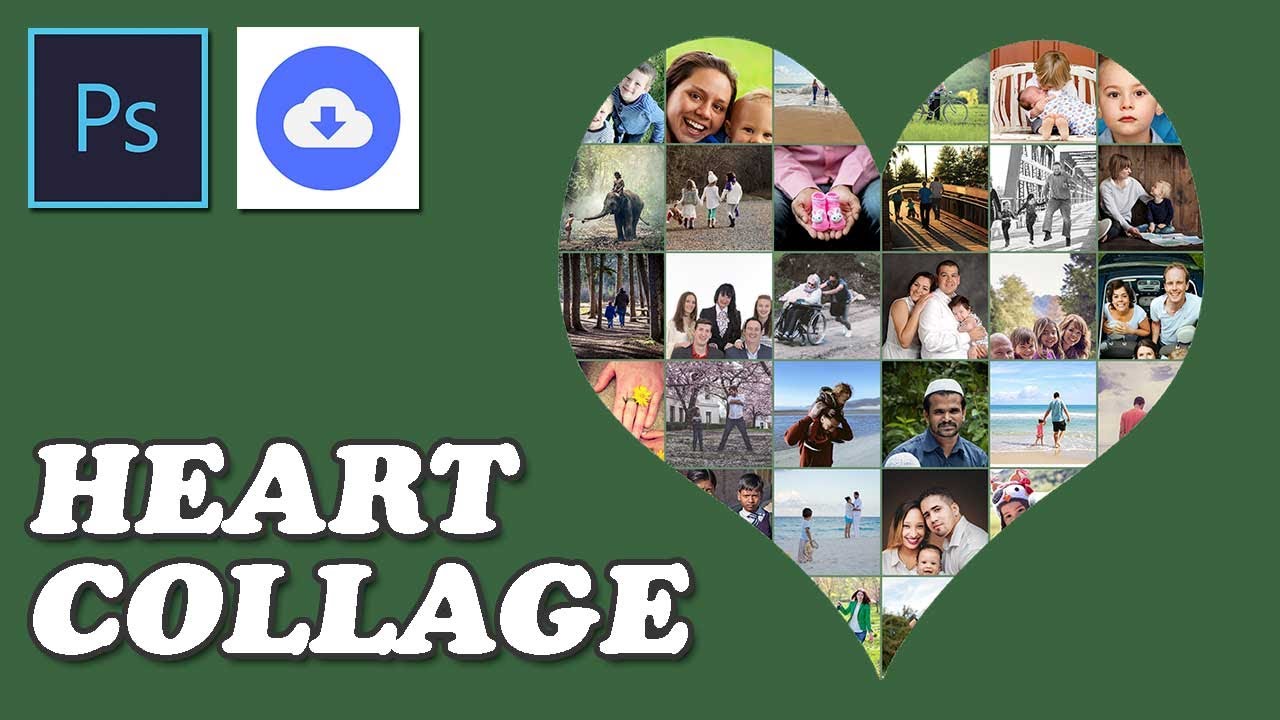
Коллаж Сердце Быстро в Фотошопе
Автор: JTSGraph
Загружено: 2023-11-21
Просмотров: 434
Описание:
Узнайте, как быстро и легко создать коллаж из нескольких изображений в Photoshop из нескольких изображений. #коллаж, #любовь, #фото, #картинки, #дизайн
Временная метка
00:00 Введение
00:11 Подготовьте изображения
00:40 Создайте действие
01:06 Выполните операции по изменению размера изображения
01:22 Выполняем операции по обрезке изображения
01:38 Сохраните измененное изображение в папке «Изменено».
02:18 Измените размер и обрежьте изображения одновременно.
03:18 Создайте контактный лист.
04:34 Создаём форму сердца
05:40 Залейте фон понравившимся вам цветом.
1. Создайте две папки.
Запустите проводник Windows, затем создайте папку, нажав кнопку «Новая папка» вверху. Создайте две папки. Одна папка для исходных изображений и другая для пользовательских/измененных изображений.
2. Скопируйте исходные изображения в папку «Исходник».
Используйте панель навигации слева, чтобы перейти к месту на вашем компьютере, где находятся изображения. Выберите те, которые вы хотите добавить в новую папку. Выбрав изображения, щелкните любое из них правой кнопкой мыши. В появившемся меню выберите Копировать.
Теперь вернитесь к только что созданной папке «SOURCE». Дважды щелкните папку «ИСТОЧНИК», чтобы переместиться внутрь нее. Щелкните правой кнопкой мыши в любом месте большой белой области и в меню выберите «Вставить». Изображения будут скопированы и вставлены в папку «ИСТОЧНИК».
3. Откройте изображение
Выберите «Файл-Открыть», чтобы открыть изображение из исходной папки.
4. Создайте новое действие
Выберите «Действия Windows» или Alt+F9, чтобы открыть панель «Действия». Нажмите кнопку «Записать новое действие». Появится диалоговое окно «Новое действие». Назовите действие, установите «Действия по умолчанию», затем нажмите кнопку «Запись». Кнопка «Начать запись» на панели «Действия» станет красной.
5. Выполните операции по изменению размера изображения.
Выберите «Изображение-Размер изображения», чтобы выполнить операции по изменению размера изображения. Появится диалоговое окно «Размер изображения». Введите новые ширину и высоту, затем нажмите «ОК».
6. Выполните операции по обрезке изображения.
Возьмите инструмент «Обрезка» на панели инструментов, затем выполните операции по обрезке изображения. На панели параметров выберите 1x1. Вы можете перетащить мышь, чтобы переместить обрезанную область, затем нажать Enter или кнопку «Зафиксировать».
7. Сохранить изображение
Выберите «Файл-Сохранить как», чтобы сохранить измененное изображение в папке «Изменено». Появится диалоговое окно «Сохранить как». Перейдите в папку «Изменено», в которой вы хотите сохранить файл. Введите имя в текстовом поле Имя файла. Нажмите «Сохранить», чтобы сохранить изображение.
8. Прекратите записывать действие
Остановите запись, нажав кнопку «Остановить воспроизведение/запись». Закройте изображение. Вы можете просто удалить измененное изображение.
9. Изменение размера и обрезка изображений одновременно
Перейдите в Файл-Автоматизация-Пакет. Выберите действия, которые вы создали ранее. Выберите исходную папку изображений. Выберите папку назначения. Установите флажок «Переопределить действие, Сохранить как команду». Введите имя файла. Выберите имя и расширение документа. Нажмите ОК. Подождите немного, пока Photoshop завершит изменение размера и обрезку изображений. Вы можете увидеть результаты в папке назначения.
10. Создайте контактный лист
Выберите «Файл-Автоматизация-Контактный лист II». Выберите исходную папку. Выберите значения «Ширина», «Высота» и «Разрешение» для контактного листа. Выберите первый и желаемое количество столбцов и строк. Нажмите ОК. Пожалуйста, подождите, пока Photoshop откроет каждое изображение и создаст контрольный лист.
11. Групповые слои
Удерживая клавишу Shift, щелкните первый и последний слой. Выберите «Слой-группа слоев».
12. Нарисуйте изображение в форме сердца.
Возьмите инструмент «Произвольная фигура». На панели параметров выберите «В форме сердца». Нажмите и перетащите по холсту, чтобы нарисовать форму сердца.
13. Создаем маску слоя.
Нажмите Ctrl+клик по миниатюре слоя с сердцем, чтобы загрузить выделение. Щелкните значок глаза слева, чтобы скрыть видимость слоя сердца. Выберите группу слоев, затем создайте маску слоя.
14. Добавляем цвет фона
Выберите фоновый слой и залейте его понравившимся цветом. Выберите «Правка-Заливка», выберите цвет и нажмите «ОК».
15. Сохраните свой документ
Выберите «Файл-Сохранить», чтобы сохранить файл проекта контактного листа. Перейдите в папку, в которой вы хотите сохранить файл проекта. Введите имя в текстовом поле «Имя файла» и оставьте формат Photoshop *.PSD по умолчанию. PSD — это собственный формат Photoshop, и он полезен, поскольку хранит всю информацию о вашем изображении и позволяет вам позже редактировать его в Photoshop, если вы заметите проблему. Нажмите «Сохранить», чтобы сохранить файл проекта. После завершения вы, вероятно, захотите экспортировать изображение в более широко используемый формат, например JPEG, PNG, TIFF и т. д.
Повторяем попытку...
Доступные форматы для скачивания:
Скачать видео
-
Информация по загрузке: