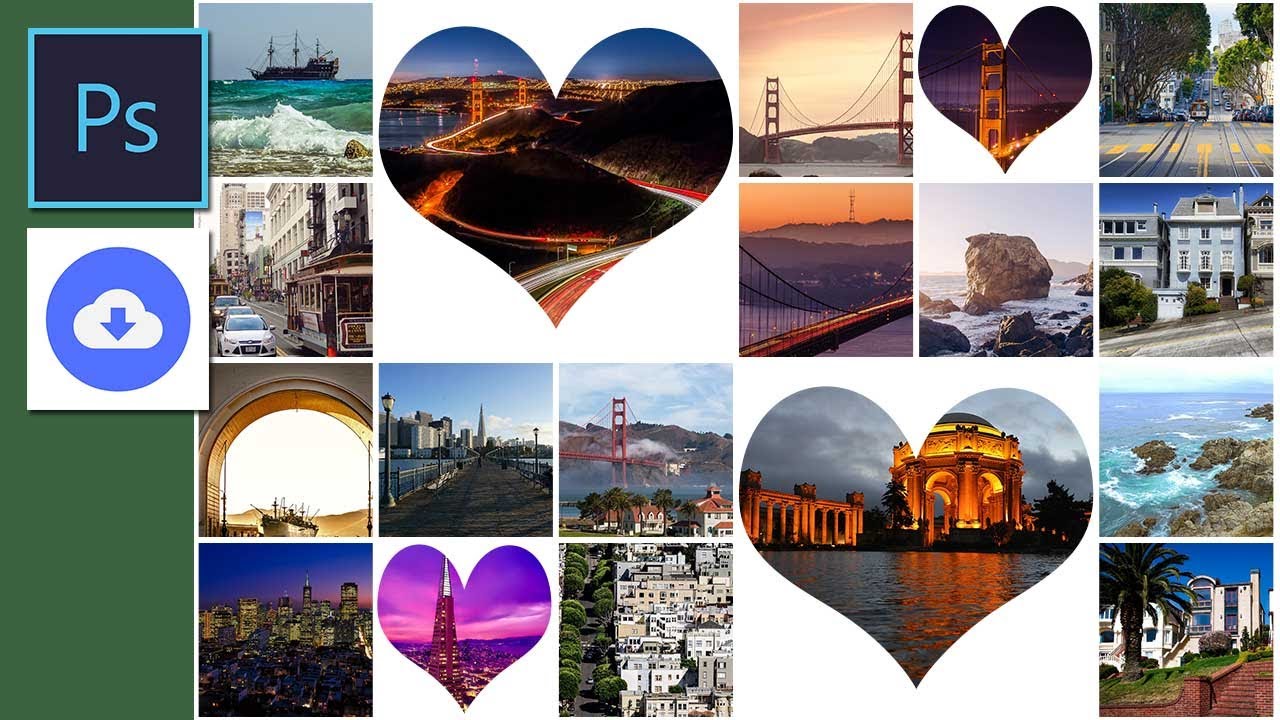
Коллаж из фотокарточек в виде сердца в Photoshop
Автор: JTSGraph
Загружено: 2024-09-15
Просмотров: 234
Описание:
В сегодняшнем уроке вы узнаете, как создать коллаж из фотокарточек в виде сердца в Photoshop.
#PhotoEffect, #collage, #love, #heart, #design
Главы
00:00 Вступление
00:11 Создать новый документ
00:34 Нарисовать прямоугольник
01:28 Нарисовать сердце
02:38 Вставить изображение
02:52 Создать обтравочную маску
03:23 Вставить другие изображения
Шаги по созданию коллажа из фотокарточек в виде сердца в Photoshop:
1. Создайте новый документ.
Выберите Файл-Новый (Ctrl+N).
Введите имя в поле Имя и введите следующую информацию:
Ширина 3000 пикселей, Высота 2000 пикселей, Разрешение 300 пикселей/дюйм,
Цветовой режим RGB цвет и содержимое фона Белый.
2. Показать сетку.
Выберите Вид-Показать сетку.
Выберите Вид-Привязка, а затем выберите Вид-Привязка к сетке, чтобы включить привязку.
Откройте настройки сетки, выберите Правка-Настройки-Направляющие, сетка и фрагменты.
Установите параметр «Сетка каждые» на 500 пикселей, а параметр «Подразделения» на 1.
3. Нарисуйте прямоугольник.
Возьмите инструмент Прямоугольник.
Убедитесь, что выбрана Форма, затем выберите цвет фигуры.
Чтобы нарисовать прямоугольник, щелкните и перетащите от начальной точки.
Измените размер и положение слоя прямоугольника с помощью инструмента Перемещение.
Нарисуйте еще один прямоугольник или просто дублируйте существующий прямоугольник с помощью Ctrl+J, а затем переместите его с помощью инструмента Перемещение.
Дублируйте слой прямоугольника столько раз, сколько хотите, а затем расположите все это по своему усмотрению.
4. Нарисуйте сердце.
Возьмите инструмент Пользовательская фигура.
Убедитесь, что выбрана Форма, затем выберите цвет фигуры.
Введите значение для размера штриха и выберите форму сердца на всплывающей панели «Пользовательская форма».
Чтобы нарисовать форму сердца, щелкните и перетащите от начальной точки.
Расположите все формы по своему усмотрению.
5. Сохранить файл как шаблон.
Выберите Файл-Сохранить (Ctrl+S), чтобы сохранить файл проекта в качестве шаблона для дальнейшего использования.
6. Вставьте изображение.
Выберите слой, в который вы хотите вставить изображение.
Выберите Файл-Поместить, чтобы открыть изображение, которое вы хотите вставить.
Щелкните изображение, затем щелкните ОК.
Создайте обтравочную маску.
Вы должны поместить слой изображения над слоем «Прямоугольник».
Щелкните слой изображения, который нужно обрезать,
затем выберите Слой-Создать обтравочную маску (Alt+Ctrl+G).
7. Вставьте другие изображения.
Повторите предыдущие шаги, откройте и обработайте каждое изображение, которое вы хотите вставить.
Повторяем попытку...
Доступные форматы для скачивания:
Скачать видео
-
Информация по загрузке:




![how i make decals without using Cricut/Silhouette Cameo Machines • Resin Art •ResinCrafts [reupload]](https://image.4k-video.ru/id-video/4l0LxFrM_Lc)


