MacBook Air M4 + Parallels로 교사 업무환경 구축하기(인증서/접속 팁 포함)맥북으로 4세대 나이스 되는지 직접 해봄: 설치부터 접속 성공까지
Автор: 아톰쌤
Загружено: 2026-02-25
Просмотров: 139
Описание:
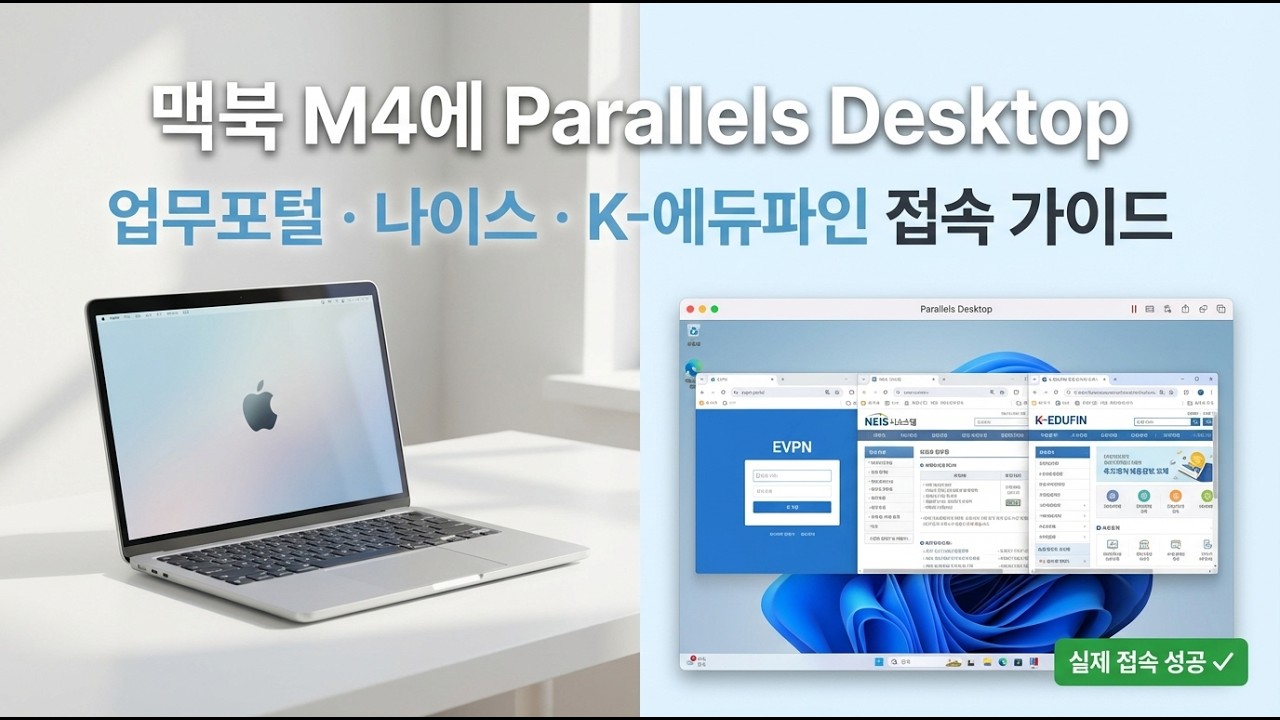
맥북에어M4 parallels 설치 후 업무포탈, K-에듀타인 , 나이스 접속 성공
맥북 에어 M4에서 Parallels Desktop을 설치하고, 윈도우 환경을 구성해 학교 업무 시스템(업무포털 EVPN, 4세대 나이스, K-에듀파인) 접속까지 진행한 실제 사용 후기입니다.
영상에서는 설치 배경, Parallels 세팅, 윈도우 실행, 인증서 이동/등록, 브라우저 접속 확인, 그리고 교무업무시스템 접속 성공까지 흐름대로 보여드립니다.
특히 “설치는 했는데 미설치/미지원 메시지가 떠서 포기하는 경우”를 줄일 수 있도록, 실제로 접속이 가능했던 포인트를 중심으로 정리했습니다.
맥북으로 학교 업무를 병행하려는 선생님들께 바로 적용 가능한 실전 가이드가 될 수 있습니다.
이 영상이 도움이 되셨다면 좋아요/구독/댓글로 궁금한 점 남겨주세요.
다음 영상에서 설치 오류 케이스별 해결편도 다뤄보겠습니다.
관련 태그(30개, 5개씩 줄바꿈)
#맥북에어M4 #맥북패럴렐즈 #ParallelsDesktop #나이스접속 #K에듀파인
#업무포털 #EVPN #교사업무팁 #교육행정 #4세대나이스
#맥북윈도우설치 #맥북업무환경 #공동인증서 #한국정보인증 #지능형나이스
#맥북활용법 #교사유튜브 #학교업무 #윈도우11설치 #맥북강의
#패럴렐즈설치 #맥북가상머신 #맥북생산성 #교사브이로그 #업무자동화
#크롬설치 #인증서이동 #원격업무 #교육정보화 #아톰쌤
타임캡처(통합 음성 기준, 간단 버전)
00:00 인트로: 맥북 에어 M4 구매 배경
00:13 맥북에서 학교 업무 시스템 사용 고민
00:18 Parallels Desktop 구매/설치 시작
00:34 윈도우 실행 후 업무포털(EVPN) 접속 목표
00:49 업무포털·나이스·K-에듀파인 접속 성공
01:04 4세대 지능형 나이스 인증서 이동
01:32 공동인증서(한국정보인증) 설치/등록
02:08 크롬 접속 확인 및 추가 설정
02:32 필요한 프로그램 설치 진행
03:10 교무업무시스템 접속 성공 확인
03:36 설치 오류/미지원 메시지 관련 코멘트
04:02 활용 권장 및 마무리
Повторяем попытку...
Доступные форматы для скачивания:
Скачать видео
-
Информация по загрузке:











![[2학년 1학기 국어] 교과서 수록](https://imager.clipsaver.ru/E883A8mtaT4/max.jpg)


