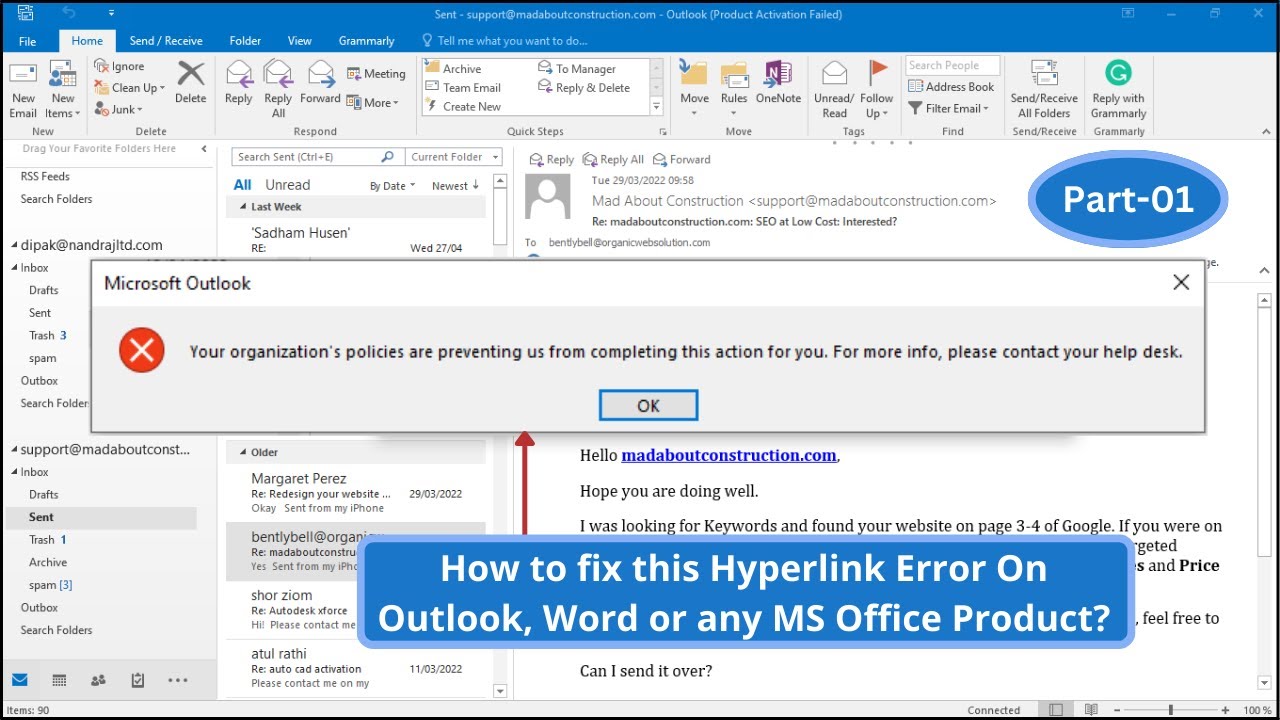
Как исправить ошибку Microsoft Office — Политики вашей организации не позволяют нам завершить раб...
Автор: Dipak Varsani
Загружено: 2023-01-23
Просмотров: 21275
Описание:
Как исправить ошибку Microsoft Office: Политики вашей организации не позволяют нам выполнить это действие...
Привет, друзья! Меня зовут @DipakVarsani, и я добро пожаловать на мой канал.
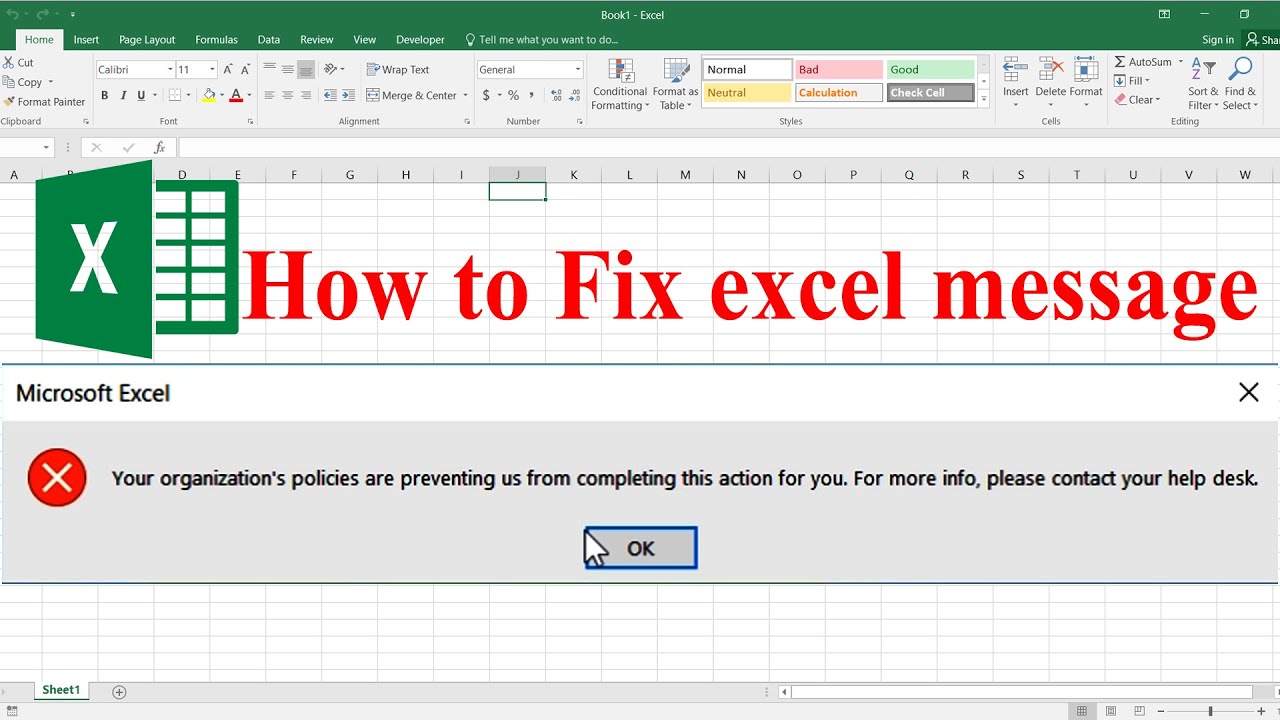
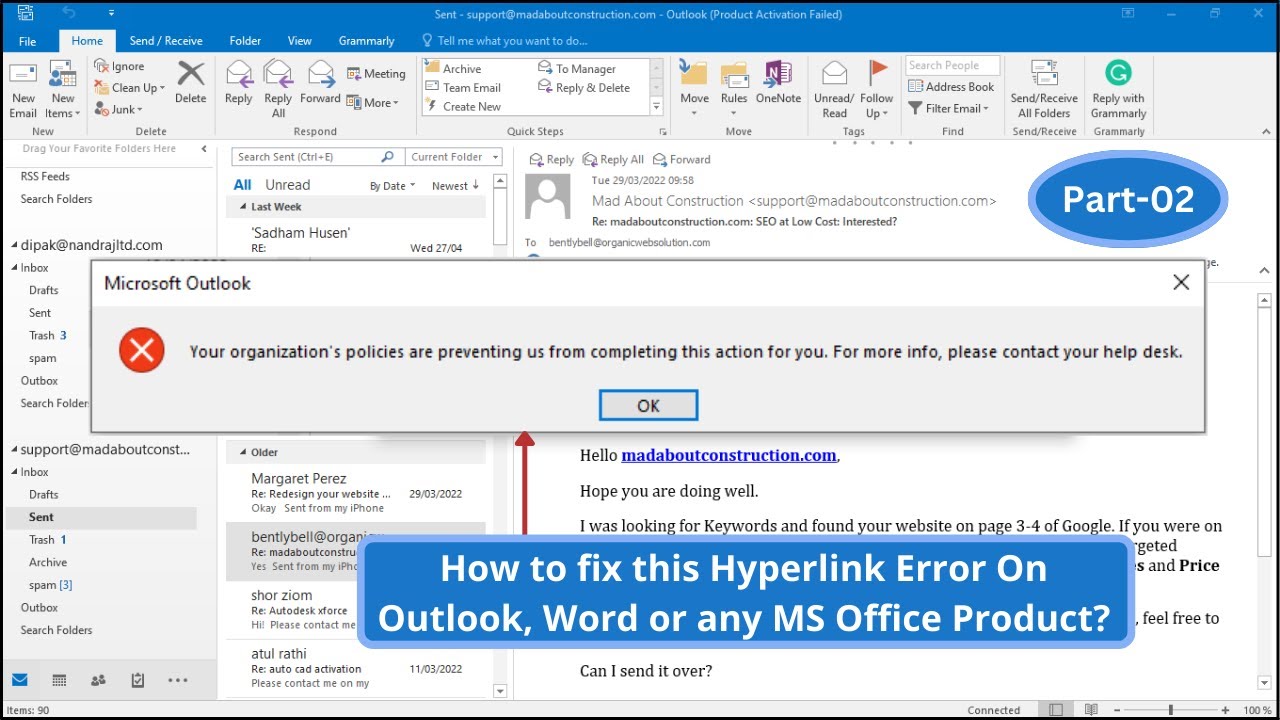
Сталкиваетесь ли вы с сообщением «Политики вашей организации не позволяют нам выполнить это действие. За дополнительной информацией обратитесь в службу поддержки» при нажатии на любую гиперссылку в Microsoft Outlook, Microsoft Word, Microsoft Excel или любом другом продукте Microsoft Office?
Если да, посмотрите это видео, и к концу, я уверен, вы решите проблему.
В этом видео также рассматриваются такие вопросы, как:
1) Как исправить ошибку Microsoft Office: Политики вашей организации не позволяют нам выполнить это действие. За дополнительной информацией обратитесь в службу поддержки.
2) Как исправить ошибку «Политики вашей организации не позволяют нам выполнить это действие».
3) Как исправить ошибку «Политики вашей организации не позволяют нам выполнить это действие».
4) Как исправить ошибку Outlook, которую не позволяют политики вашей организации.
5) Как исправить ошибку: политики вашей организации препятствуют выполнению этого действия.
6) Как исправить ошибку: политики вашей организации препятствуют выполнению Outlook.
7) Как исправить ошибку: политики вашей организации препятствуют выполнению этого действия.
8) Как исправить ошибку: политики вашей организации препятствуют выполнению этого действия для Outlook.
9) Как исправить ошибку: Outlook не может открыть ссылку: политики вашей организации препятствуют выполнению этого действия.
1) Временное решение
Временное решение — скопировать гиперссылку и открыть её в браузере. Для этого щёлкните правой кнопкой мыши по ссылке, выберите «Копировать гиперссылку» и вставьте её в адресную строку браузера. Это решение временное, так как вам придётся повторять процесс каждый раз, когда вы захотите открыть гиперссылку.
У меня есть три возможных решения, которые помогут вам исправить эту ошибку, и я расскажу вам о каждом из них по отдельности.
Первое решение
Вам потребуется открыть редактор реестра.
1) Для этого одновременно нажмите клавиши Windows и R, чтобы открыть окно «Выполнить».
2) В открывшемся диалоговом окне «Выполнить» введите Regedit и нажмите «ОК». Откроется редактор реестра.
3) В открывшемся редакторе реестра найдите папку HKEY_CLASSES_ROOT и разверните её, нажав на стрелку слева.
4) В появившемся списке папок найдите папку .html и нажмите на неё.
5) Дважды щёлкните по файлу Default в списке, который появляется в правой части окна.
6) Установите значение htmlfile в качестве значения и нажмите «ОК». Это должно решить проблему.
7) Если на вашем компьютере значение htmlfile уже установлено, это означает, что проблема кроется в чём-то другом, и нам придётся попробовать другой способ её решения.
8) Откройте любой продукт Microsoft Office и щёлкните по гиперссылке, чтобы убедиться, что проблема устранена.
Второе решение
1) Перейдите в панель управления и откройте раздел «Программы и компоненты».
2) Нажмите «Включение и отключение компонентов Windows» и в списке компонентов найдите Internet Explorer.
3) Установите флажок рядом с ним и нажмите «Применить» или «ОК».
4) Если флажок уже установлен, попробуйте третий вариант решения проблемы.
Третье решение
1) Найдите «Приложения и компоненты» в поле поиска рядом с меню «Пуск» и откройте его.
2) В списке в левой части окна нажмите «Приложения по умолчанию».
3) В разделе «Приложения электронной почты по умолчанию» выберите Outlook.
4) Это установит Outlook в качестве почтового приложения по умолчанию и решит проблему с гиперссылками.
5) Аналогичным образом вы можете выполнить те же действия, но установить Microsoft Edge в качестве браузера по умолчанию.
Уверен, что одно из этих решений помогло вам решить проблему с гиперссылками, и вы сможете продолжить бесперебойную работу с Microsoft Office. Я написал статью на эту тему, ссылку на которую вы найдёте в описании ниже или в верхнем комментарии к этому видео. Если решения не сработают, свяжитесь со мной по номеру WhatsApp или в Instagram, ссылки на которые есть в той же статье.
Если у вас есть вопросы или отзывы, пожалуйста, напишите их в комментариях ниже. Спасибо за просмотр видео. Поставьте лайк, подпишитесь, чтобы получать больше подобного контента, и, наконец, не забудьте поделиться им с друзьями, семьёй и коллегами. До новых встреч, пока.
00:00 — Вступление
00:25 — Ошибка, отображаемая в Outlook, Word и Excel
01:03 — Временное решение для исправления ошибки гиперссылки Outlook — Политики вашей организации мешают нам работать.
01:35 — Как исправить ошибку Outlook: Политики вашей организации мешают нам работать (решение 01).
02:32 - Как исправить ошибку гиперссылки Outlook - Политики вашей организации мешают нам работать с Outlook (Решение 02)
03:47 - Как исправить ошибку гиперссылки Outlook (Решение 3)
Чтобы прочитать статью, нажмите здесь: https://bit.ly/3HoH3Tx
#outlook
#msoffice
#гиперссылка
#ошибка
#организации
#политики
#исправление
#инструкции
Повторяем попытку...
Доступные форматы для скачивания:
Скачать видео
-
Информация по загрузке: