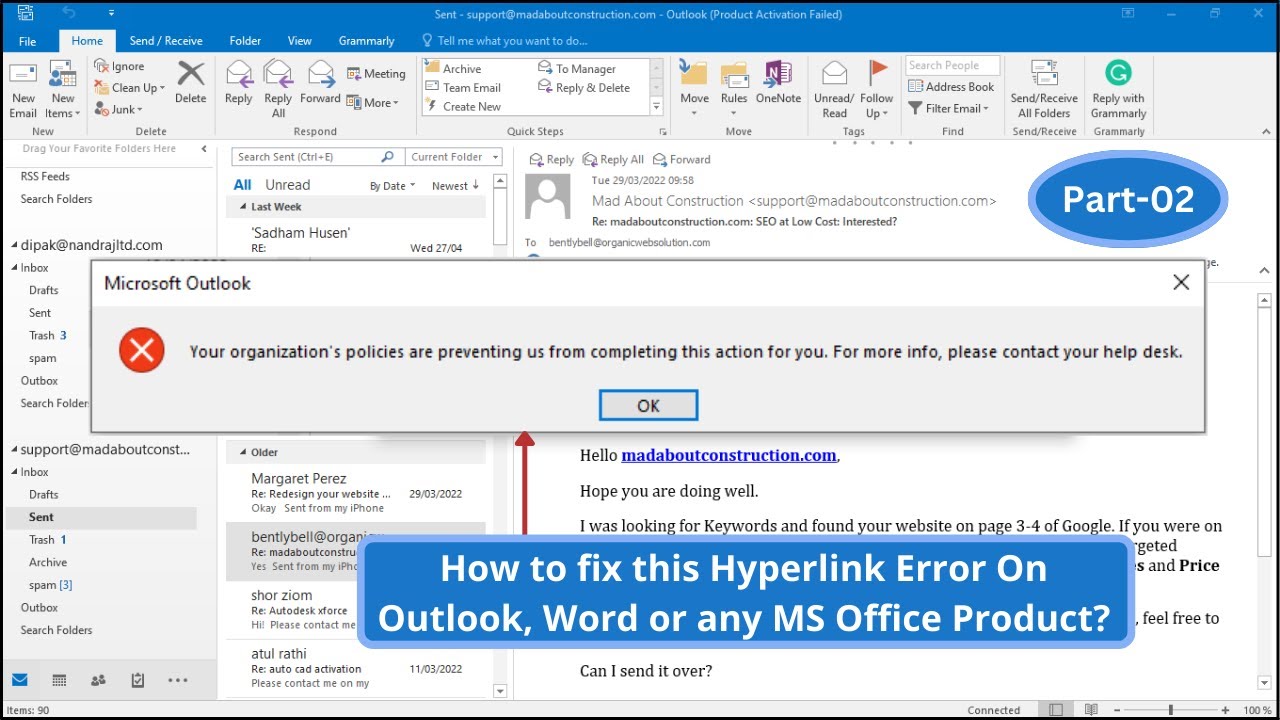
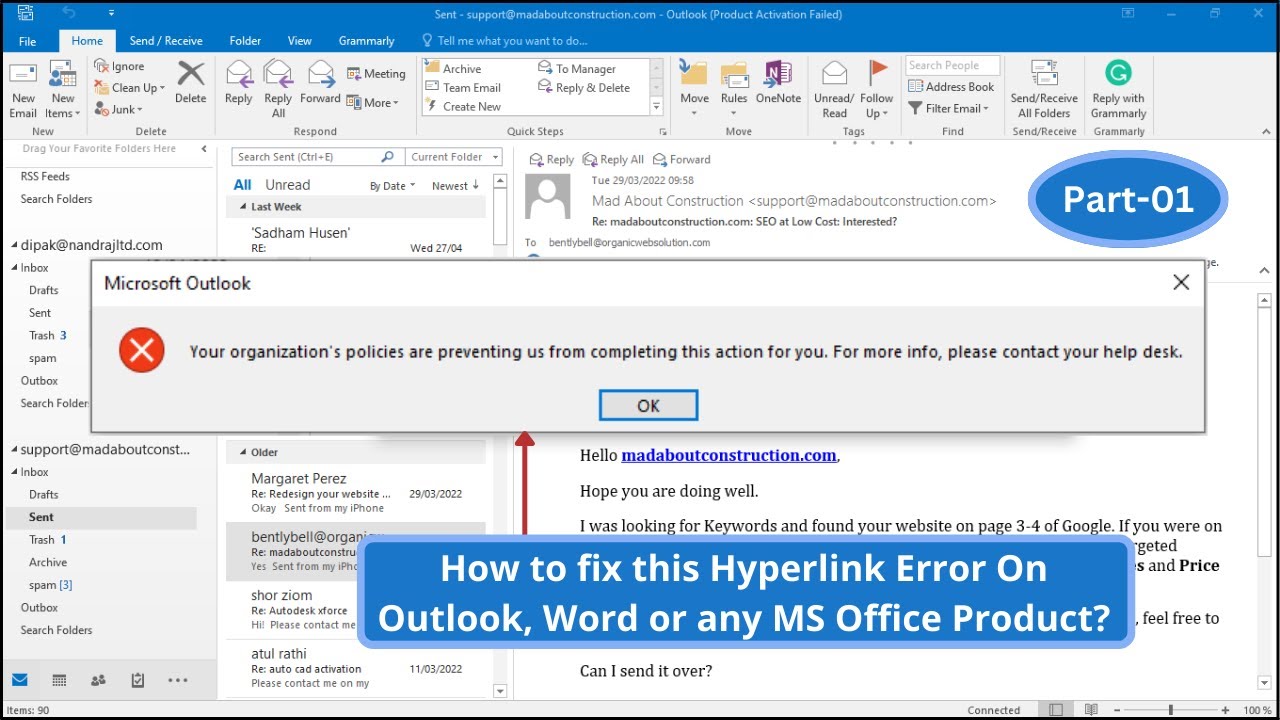
Как исправить ошибку MS Office — Политики вашей организации мешают нам завершить работу — Часть 2
Автор: Dipak Varsani
Загружено: 2025-03-18
Просмотров: 733
Описание:
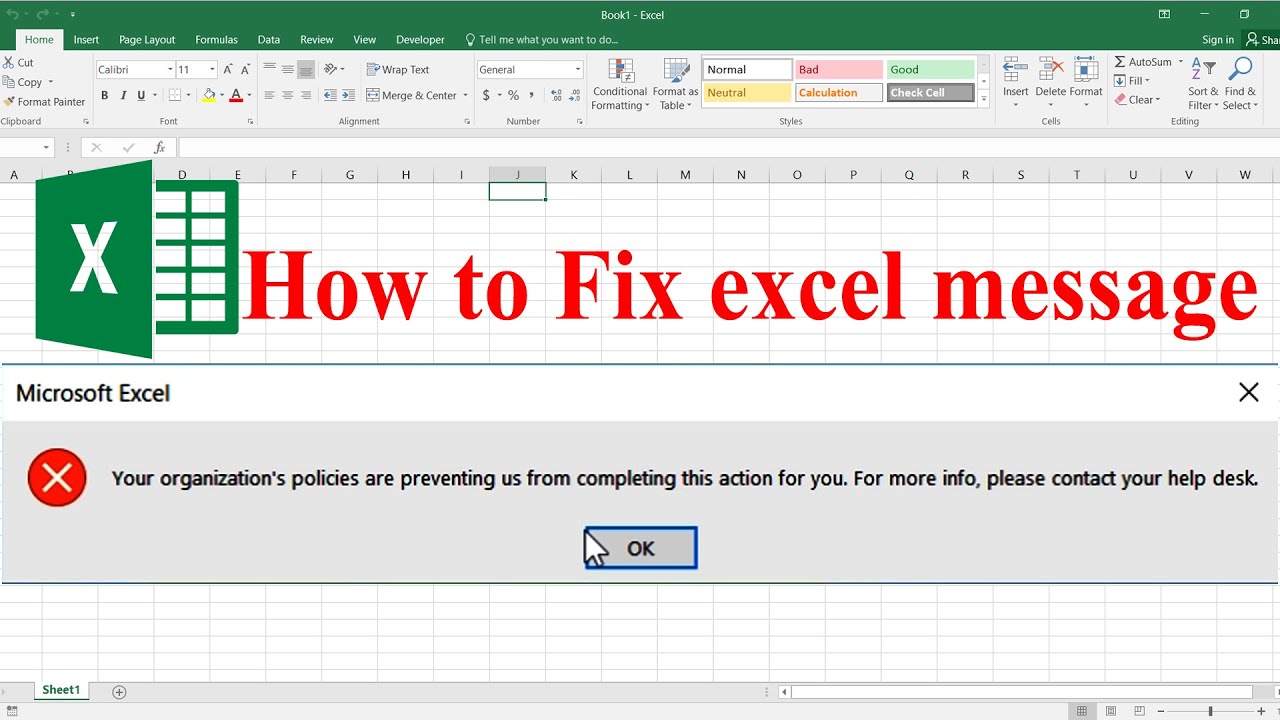
Как исправить ошибку Microsoft Office: политики вашей организации не позволяют нам выполнить это действие. За дополнительной информацией обращайтесь в службу поддержки. Часть 2
Привет, друзья! Добро пожаловать на мой канал. Меня зовут @DipakVarsani, и в этом видео мы рассмотрим, как исправить ошибку Microsoft Office: политики вашей организации не позволяют нам выполнить это действие. За дополнительной информацией обращайтесь в службу поддержки (для Outlook, Word, Excel или любого другого продукта Microsoft Office при нажатии на любую гиперссылку).
Это видео также ответит на все ваши вопросы, например:
1) Как исправить ошибку Microsoft Office: политики вашей организации не позволяют нам выполнить это действие. За дополнительной информацией обращайтесь в службу поддержки.
2) Как исправить ошибку, связанную с политиками вашей организации, не позволяющую нам выполнить это действие.
3) Как исправить ошибку, связанную с политиками вашей организации, не позволяющую нам выполнить это действие.
4) Как исправить ошибку Outlook, связанную с политиками вашей организации. 5) Как исправить ошибку: политики вашей организации препятствуют выполнению этого действия.
6) Как исправить ошибку: политики вашей организации препятствуют выполнению Outlook.
7) Как исправить ошибку: политики вашей организации препятствуют выполнению этого действия.
8) Как исправить ошибку: политики вашей организации препятствуют выполнению этого действия для Outlook.
9) Как исправить ошибку: Outlook не может открыть ссылку: политики вашей организации препятствуют выполнению этого действия.
1) Временное решение
Временное решение этой ошибки — скопировать гиперссылку и открыть её в браузере. Для этого щёлкните правой кнопкой мыши по ссылке, выберите «Копировать гиперссылку» и вставьте её в адресную строку браузера. Это решение временное, так как вам придётся повторять процесс каждый раз, когда вы захотите открыть гиперссылку.
У меня есть четыре возможных решения, которые помогут вам исправить эту ошибку. Три из них я объяснил в своём первом видео по этой теме — https://bit.ly/4bX4PUh, а четвёртое — ниже. Поэтому обязательно начните с видео часть 01, а затем, если это не поможет, перейдите к видео часть 02.
Четвёртое решение
1) Найдите «Приложения и компоненты» в поле поиска рядом с меню «Пуск» и откройте его.
2) В списке в левой части окна нажмите «Приложения по умолчанию».
3) В разделе «Приложения электронной почты по умолчанию» выберите Outlook.
4) Это установит Outlook в качестве почтового приложения по умолчанию и решит проблему с гиперссылками.
5) Аналогичным образом вы можете выполнить те же действия, но установить Microsoft Edge в качестве браузера по умолчанию.
Уверен, что одно из этих решений помогло вам решить проблему с гиперссылками, и вы сможете продолжать бесперебойную работу с Microsoft Office.
Я написал статью на эту тему, ссылку на которую вы найдёте в описании ниже или в верхнем комментарии к этому видео. Если эти решения не помогут, свяжитесь со мной по номеру WhatsApp или в Instagram, ссылки на которые есть в той же статье.
Если у вас есть вопросы или отзывы, пожалуйста, оставьте их в комментариях ниже. Спасибо за просмотр видео. Поставьте лайк, подпишитесь, чтобы получать больше подобного контента, и, наконец, не забудьте поделиться им с друзьями, семьёй и коллегами. До новых встреч, пока.
00:00 — Вступление
01:05 — Как исправить ошибку Outlook «Политики вашей организации мешают нам» (решение 04).
Чтобы прочитать статью, нажмите здесь: https://bit.ly/3HoH3Tx
Нажмите здесь, чтобы посмотреть Часть 01: https://bit.ly/4bYIwhb
#outlook
#msoffice
#гиперссылка
#ошибка
#организации
#политики
#исправление
#инструкции
Повторяем попытку...
Доступные форматы для скачивания:
Скачать видео
-
Информация по загрузке:






![[Resolved] Office 365 Signin not Working -Microsft Account Requires JavaScript to Signin Office365](https://imager.clipsaver.ru/94EZpxaGZQU/max.jpg)







![ZIVERT - ЛУЧШИЕ ПЕСНИ 2024 [СБОРНИК] @ХитЗаХитом](https://imager.clipsaver.ru/fPKYPAWUkeU/max.jpg)

