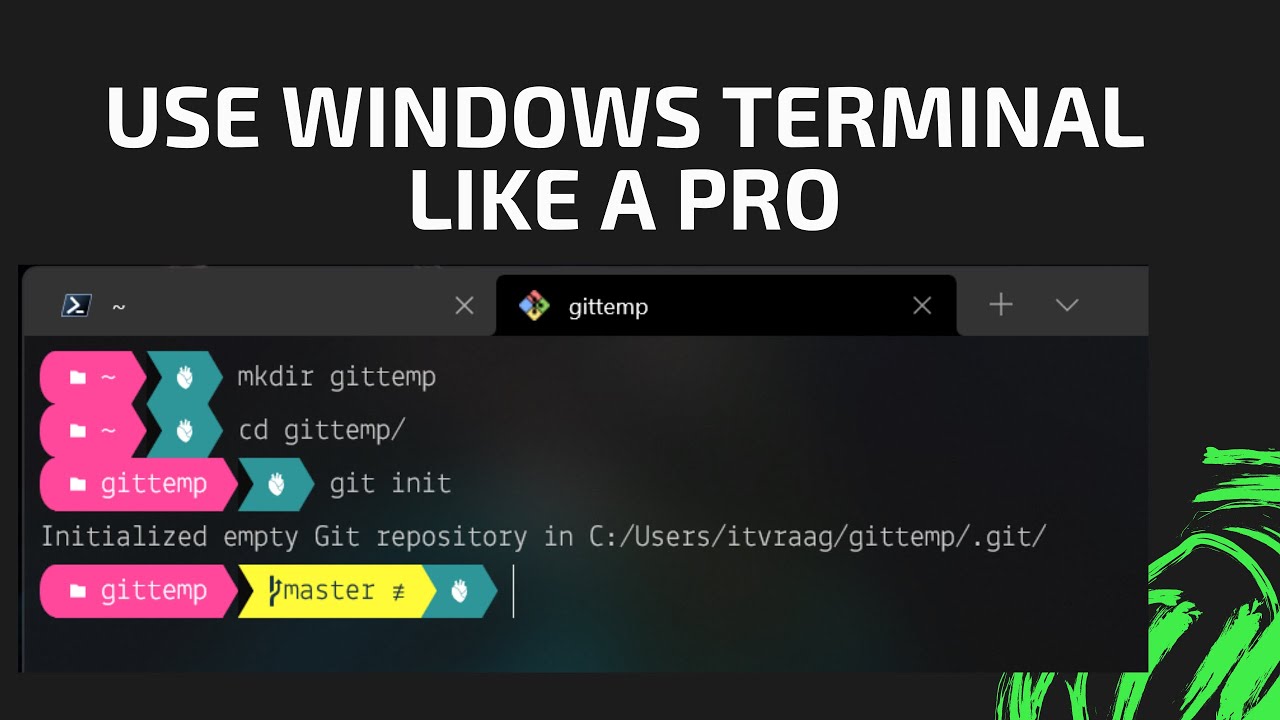
WSL2 — оболочки Linux внутри терминала Windows с помощью PowerShell
Автор: itvraag
Загружено: 2022-01-08
Просмотров: 1210
Описание:
В этом видео мы установим несколько оболочек дистрибутивов Linux в терминале Windows 11 и посмотрим, как ими можно управлять с помощью PowerShell.
Подсистема Windows для Linux (WSL) была представлена в 2016 году для Windows 10, но с появлением WSL2 она стала очень удобным инструментом для работы с оболочками Linux без использования виртуальных машин. WSL похожа на виртуализацию, но без медленного процесса установки и запуска ОС. Она позволяет получать доступ к оболочкам Linux так же быстро, как и к терминалу.
#терминал #wsl #windows11 #linux #ubuntu
https://itvraag.nl
Временные метки:
0:00 Вступление
0:20 WSL1 против WSL2
0:42 Требования к WSL2
1:00 Установка WSL2
1:25 Обновление WSL2
1:46 Обновление PowerShell
1:59 Установка оболочек Linux
2:16 Установка Ubuntu
3:12 Список установленных оболочек WSL2
3:59 Список доступных для загрузки оболочек WSL2
4:15 Статус WSL2
4:34 Изменение версии WSL по умолчанию
4:46 Установка Debian на WSL2
5:38 Изменение оболочки дистрибутива WSL по умолчанию
6:17 Открытие оболочек WSL из командной строки
6:28 Удаление оболочек/дистрибутивов WSL2
6:41 Перезагрузка WSL2 или оболочек
7:21 Снимки WSL2, импорт, экспорт
9:02 Два одинаковых дистрибутива в WSL2
9:33 Диск Windows в оболочках WSL2
9:54 Изменение пользователя по умолчанию в оболочках WSL2
10:52 Объединение команд PowerShell и Linux с WSL2
11:37 Управление файлами Windows из оболочек Linux в WSL2
11:53 Сетевые ресурсы WSL2 для оболочек Linux
12:42 Получение пути к файлу в WSL2 (wslpath -w)
13:06 Сброс/восстановление/переустановка оболочек Linux в WSL2
Используемые ссылки и команды:
wsl --install
wsl -l -v
wsl -l -o
wsl --install -d Debian
wsl --set-default Debian
wsl --unregister DistributionName
wsl --shutdown
wsl --terminate, -t DistributionName
wsl --export DistributionName FileName
wsl --import DistributionName InstallLocation FileName
wslpath -w filename
ipconfig | wsl grep IPv4
sudo vim /etc/wsl.conf
[user]
default=username
(Ubuntu)
ubuntu config --default-user root
(Ubuntu 18.04 LTS)
ubuntu1804 config --default-user root
(Ubuntu 16.04 LTS)
ubuntu1604 config --default-user root
(openSUSE Leap 42)
openSUSE-42 config --default-user root
(SUSE Linux)
SLES-12 config --default-user root
(Debian)
debian config --default-user root
(Kali Linux)
kali config --default-user root
Повторяем попытку...

Доступные форматы для скачивания:
Скачать видео
-
Информация по загрузке: