Лаборатория CADM | Упражнение 3 | Уроки | Базовые схемы
Автор: Code and CAD with PK
Загружено: 2026-02-08
Просмотров: 275
Описание:
Цель:
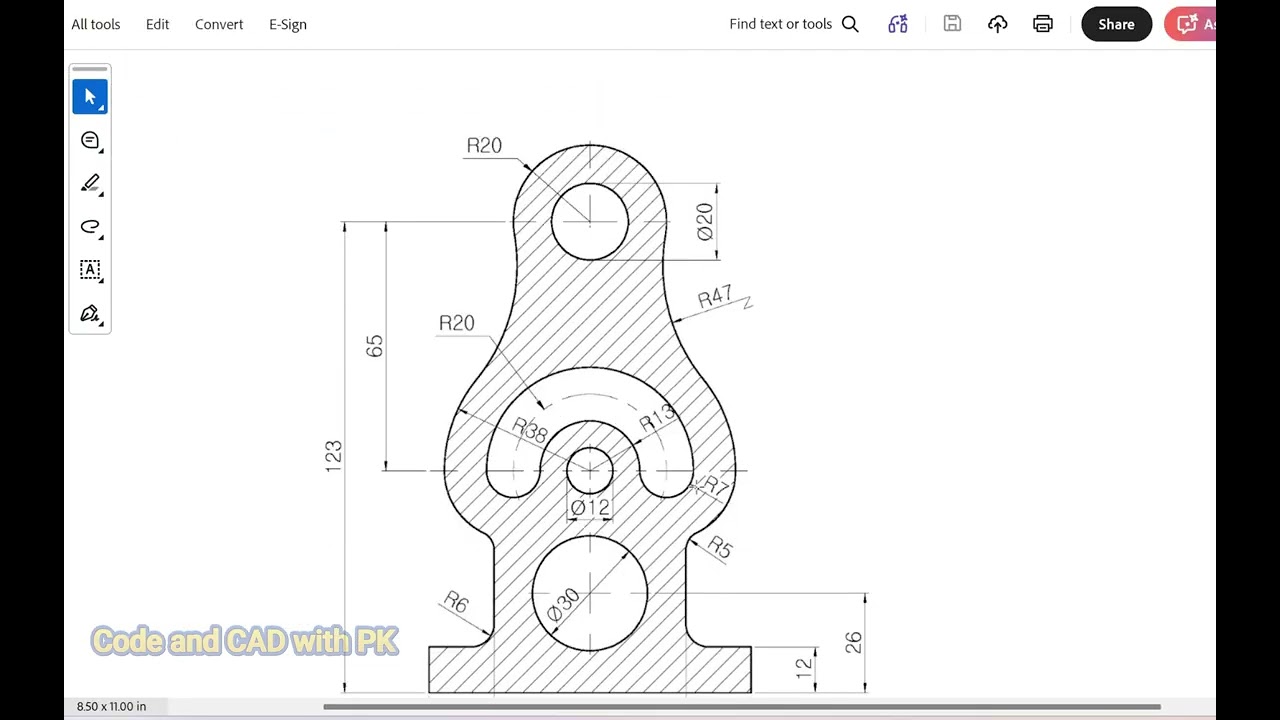
Начертить рисунок 3 с помощью AutoCAD 2026.
Используемое программное обеспечение:
AutoCAD 2026
Используемые команды:
LIMITS, GRID, RECTANGLE (REC), CIRCLE (C), POLYGON (POL), LAYER, LTSCALE, FILLET (F), ARRAY (AR)
Процедура:
Установить границы чертежа.
Нижняя граница: (0,0)
Верхняя граница: (420,297)
Установить шаг сетки равным 2.
Начертить прямоугольник размером 70 мм × 40 мм.
Первая точка: (0,0)
Ввести @70,40
Начертить окружность диаметром 17 мм в центре прямоугольника.
Используйте команду CIRCLE
Привязка к центру
Введите D, а затем 17
Постройте шестиугольник, вписанный в окружность диаметром 32 мм, концентричный с окружностью диаметром 17 мм.
МНОГОУГОЛЬНИК → 6 сторон
Привязка к центру
Выберите «Вписанный в окружность»
Радиус = 16 мм
Создайте отдельный слой для осей.
Нарисуйте окружность шага и линии осей.
Установите масштаб типа линии (LTSCALE) на 0,1.
Примените скругления радиусом 10 мм ко всем углам прямоугольника.
Скругление → Радиус → 10
Нарисуйте окружности диаметром 10 мм, концентричные каждому скруглению, и добавьте линии осей.
Создайте оставшиеся окружности, используя прямоугольный массив.
Строки: 2 с интервалом 20 мм
Столбцы: 2 с интервалом 50 мм
Укажите на чертеже правильные размеры.
Меры предосторожности:
Убедитесь, что привязка к оси (OSNAP) и отслеживание (OTRACK) включены
Привязка к сетке должна быть отключена
Используйте режим ORTHO для вертикальных и горизонтальных линий
Динамический ввод должен быть постоянно включен
Результат:
Представленный рисунок 3 успешно создан с указанием размеров с помощью AutoCAD 2026.
Повторяем попытку...

Доступные форматы для скачивания:
Скачать видео
-
Информация по загрузке:


![Эффект Джанибекова [Veritasium]](https://imager.clipsaver.ru/N9HlQ-XVnFk/max.jpg)