Лаборатория CADM | Упражнение 5 | Уроки | Базовые схемы
Автор: Code and CAD with PK
Загружено: 2026-02-09
Просмотров: 347
Описание:
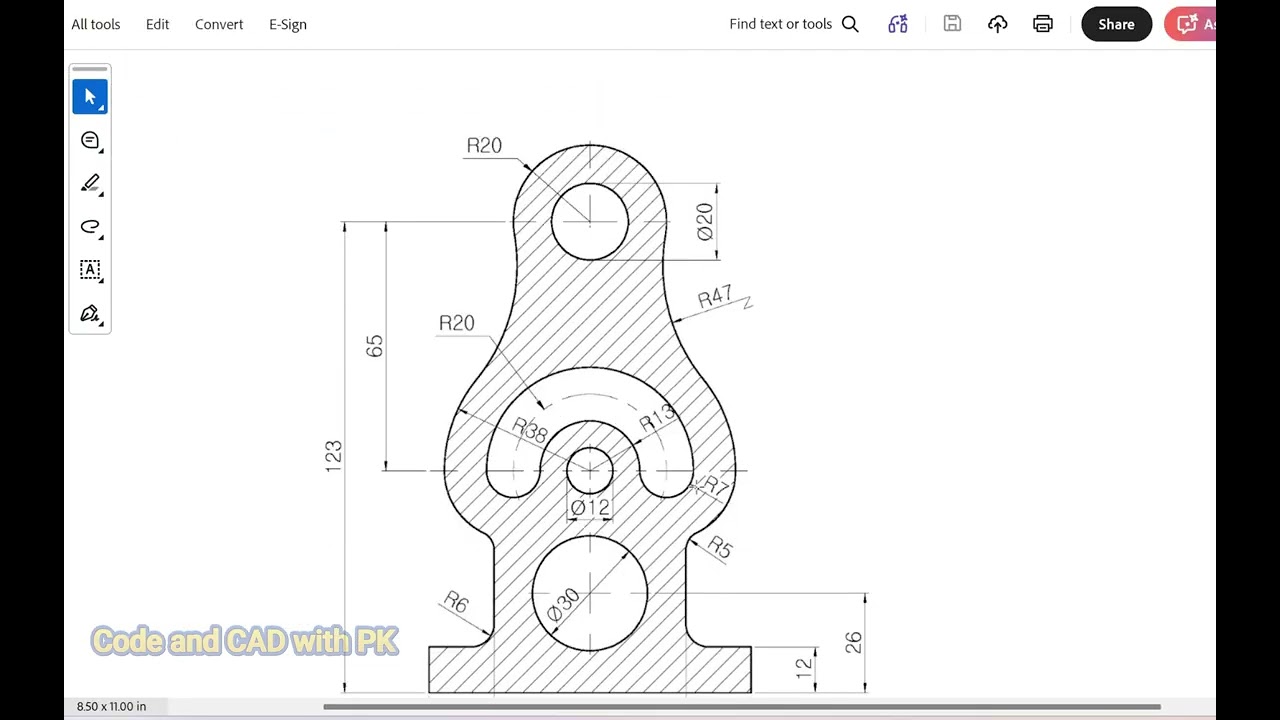
Упражнение 5: Штриховка и функции изменения
Цель: Нарисовать рисунок 5 в AutoCAD 2026.
Программное обеспечение: AutoCAD 2026
Используемые команды: Границы, Отображение сетки, Слой, Линия (L), Окружность (C), Дорожка (TK), Дуга, Смещение (O), Штриховка (H)
Процедура:
Установить границы: Нижняя (0,0) и Верхняя (420,297).
Установить отображение сетки на 2.
Создать слои для чертежа, осей, размеров и штриховки.
Нарисовать горизонтальную линию длиной 84 мм с помощью команды «Линия».
Из середины линии нарисовать вертикальную линию длиной 123 мм.
Нарисовать окружности с диаметрами/радиусами ⌀20, R20, ⌀12, ⌀30 и R38, используя привязку к объектам.
Начертите оси окружности ⌀12, используя привязку и отслеживание.
Начертите окружность шага с радиусом 20 мм.
В точке пересечения окружности шага и оси начертите окружности радиусом 7 мм.
Начертите дуги радиусом 13 мм и 27 мм, используя центр окружности ⌀12.
Начертите окружности радиусом 18 мм от центров окружностей R7.
Сместите нижнюю горизонтальную линию на 12 мм.
Сместите вертикальную центральную линию на 25 мм с обеих сторон.
Соедините конечные точки с помощью команды «Линия».
Создайте скругления с радиусами R47, R5 и R6.
Обрежьте ненужные линии.
Примените штриховку к нужной области и при необходимости отрегулируйте масштаб.
Добавьте размеры и аннотации.
Меры предосторожности:
Включите привязку к оси (OSNAP) и отслеживание (OTRACK).
Выключите привязку к сетке (Grid Snap).
Используйте ортогональный режим для вертикальных и горизонтальных линий.
Оставьте динамический ввод включенным.
Результат:
Рисунок 5 успешно нарисован и пронумерован в AutoCAD 2026.
Повторяем попытку...
Доступные форматы для скачивания:
Скачать видео
-
Информация по загрузке: