Подключите HLL3230CDW к беспроводному компьютеру — Windows
Автор: Brother Office USA
Загружено: 2018-09-20
Просмотров: 69770
Описание:
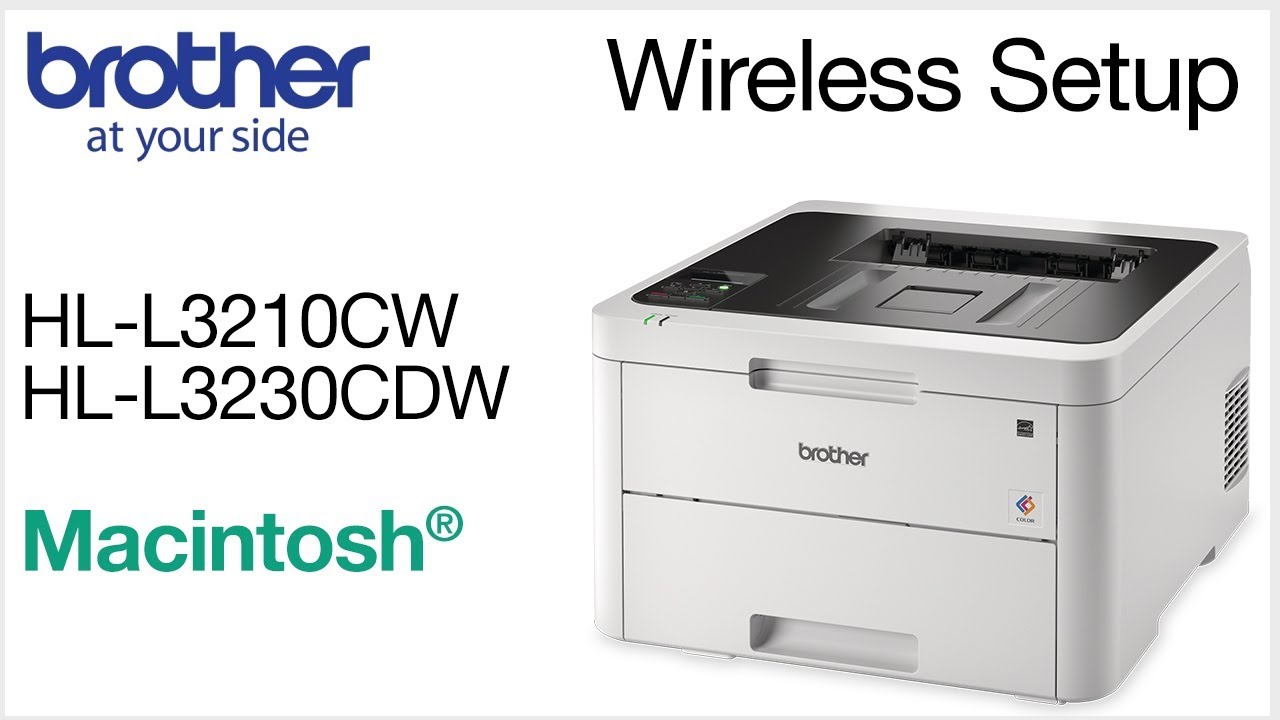
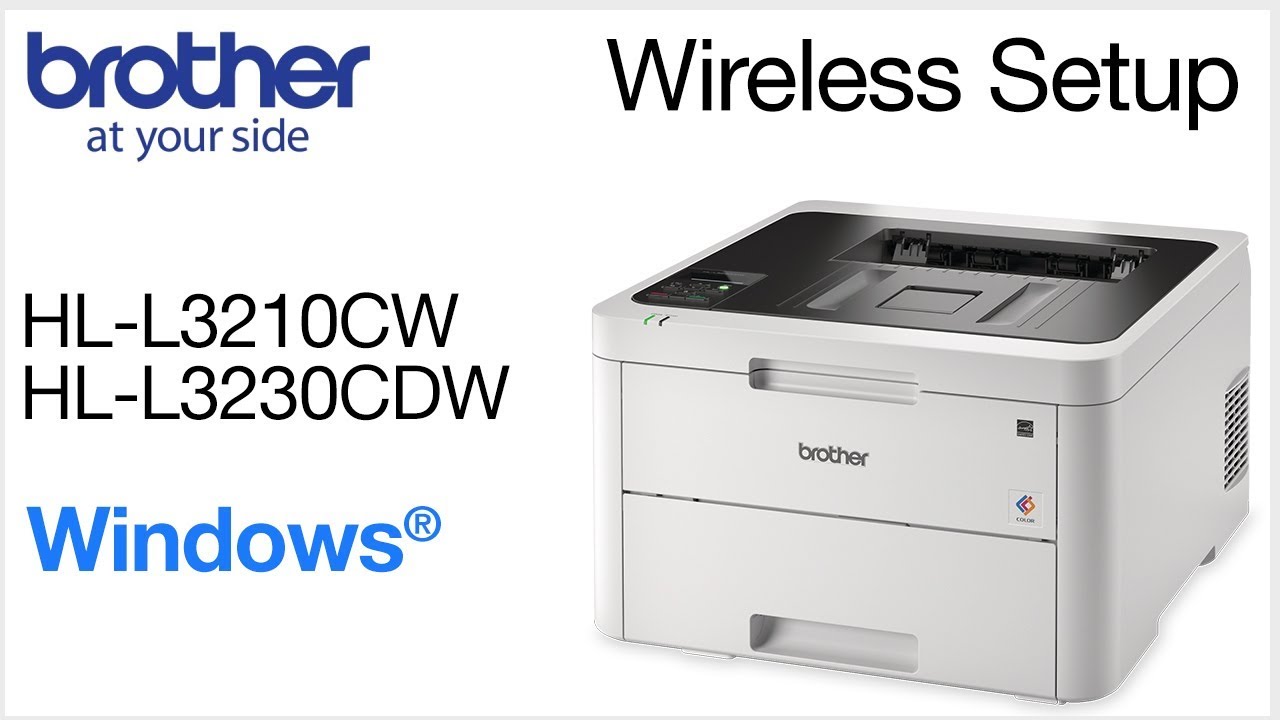
В этом видеоуроке вы узнаете, как подключить цветной лазерный принтер Brother HL-L3230CW или HL-L3210CW к беспроводному компьютеру с помощью Windows.
Поддерживаемые модели:
Brother HLL3210CW
Brother HLL3230CDW
Это видео предназначено для пользователей Windows. Для версии для Macintosh нажмите:
• Connect HLL3230CDW to a wireless computer ...
Дополнительные видео, обучающие материалы и ответы на часто задаваемые вопросы см. на нашем сайте поддержки: http://www.brother-usa.com/support
Быстрые ссылки / Содержание:
Поддерживаемые модели 00:09
Установка или загрузка программного обеспечения 00:19
Запуск установщика 00:32
Альтернативные способы подключения 01:00
Окно «Включить беспроводное соединение» 01:18
Окно «Не удалось подключиться» 01:38
Найти SSID и ключ сети 01:47
Панель управления устройства 01:56
Продолжить настройку с помощью установщика 4:06
Установка iPrint&Scan 4:20
Руководство пользователя и регистрация 04:31
Текст:
Добро пожаловать. Сегодня мы подключим ваш Brother HL-L3230CDW к компьютеру по беспроводной сети с помощью мастера настройки.
В этом видео рассматриваются различные модели и операционные системы. Хотя ваша модель может отличаться от модели на экране, общий процесс будет таким же. (В видео также рассматривается настройка Wi-Fi для HL-L3210CW.)
Вставьте установочный диск или загрузите полный пакет драйверов и программного обеспечения с сайта www.brother-usa.com.
Перейдите к файлу установщика и дважды щёлкните по нему, чтобы начать установку. В открывшемся окне установки устройства выберите язык и нажмите «Далее».
Примите лицензионное соглашение и нажмите «Далее».
Выберите беспроводное сетевое подключение и нажмите «Далее».
В открывшемся окне «Обнаружение существующих параметров беспроводной сети» проверьте имя вашей сети и нажмите «Далее».
В большинстве случаев мастер настройки автоматически применит ваши параметры беспроводной сети и подключит ваше устройство к сети.
Если по какой-то причине мастеру настройки не удалось автоматически подключить ваше устройство, вам будет предложено попробовать альтернативные способы подключения. В следующем разделе этого видео будут рассмотрены эти альтернативные способы.
Если откроется окно «Включить беспроводную сеть», вам потребуется перейти на панель управления вашего устройства Brother.
Нажмите кнопку Wi-Fi на панели управления. При появлении запроса на подтверждение нажмите стрелку вверх.
Теперь ваше устройство Brother получит сетевые параметры с вашего компьютера.
Если появится сообщение «Не удалось подключиться», нажмите «Далее».
При запросе USB-кабеля выберите «Нет» и нажмите «Далее».
Найдите свой SSID или имя сети, а также сетевой ключ. Обычно они находятся на нижней панели маршрутизатора.
Теперь перейдите на панель управления вашего устройства Brother.
Нажмите клавишу меню на панели управления.
Нажимайте стрелку вниз на панели управления несколько раз, пока не появится пункт «Сеть». Затем нажмите «OK».
Снова нажмите стрелку вниз, пока на ЖК-дисплее не появится «WLAN». Затем нажмите «OK».
Нажимайте кнопку со стрелкой вниз, пока не появится «Мастер настройки», затем нажмите «OK».
Используйте стрелки вверх и вниз, чтобы выбрать SSID или имя сети, и нажмите «OK». Обратите внимание: если в вашей сети имя сети скрыто, вам придётся добавить его вручную.
Введите ключ сети с помощью клавиатуры. Повторные нажатия клавиш позволяют переключаться между доступными символами.
Подтвердите правильность ключа сети и нажмите «OK».
Когда появится запрос на применение настроек, нажмите кнопку со стрелкой вверх.
Когда на ЖК-дисплее появится сообщение «Подключено», нажмите «OK».
На компьютере нажмите «Далее».
Установите флажок рядом с надписью «Проверено и подтверждено» и нажмите «Далее».
После подключения устройства к беспроводной сети можно продолжить настройку.
Выберите устройство Brother из списка и нажмите «Далее».
Выберите «Стандартная установка» и нажмите «Далее».
Приложение iPrint & Scan будет установлено автоматически. Если вы Если вы не хотите устанавливать принтер сейчас, нажмите «Установить позже».
Нажмите «Далее».
Нажмите «Регистрация Brother», если хотите зарегистрировать устройство сейчас. Вы также можете открыть онлайн-руководства пользователя для вашей модели. После завершения нажмите «Готово».
Установка завершена.
Дополнительные обучающие материалы, ответы на часто задаваемые вопросы и видео смотрите на нашем сайте www.brother-usa.com.
Спасибо, что выбрали Brother.
Клиенты также искали:
Brother HL L3210CW (беспроводной) для Windows
Brother HL L3210CW (мастер настройки Windows)
Brother HL L3230CDW (беспроводной) для Windows
Brother HL L3230CDW (мастер настройки Windows)
Официальный ресурс поддержки принтеров Brother
Повторяем попытку...
Доступные форматы для скачивания:
Скачать видео
-
Информация по загрузке: