Как (быстро) очистить содержимое ячеек целого столбца или его части в Excel: объяснение.
Автор: Whats Up Dude
Загружено: 2026-02-09
Просмотров: 591
Описание:
В этом видео мы обсудим, как быстро очистить содержимое целого столбца или его части в Excel. Мы подробно рассмотрим процесс шаг за шагом на примере.
Текст/примечания
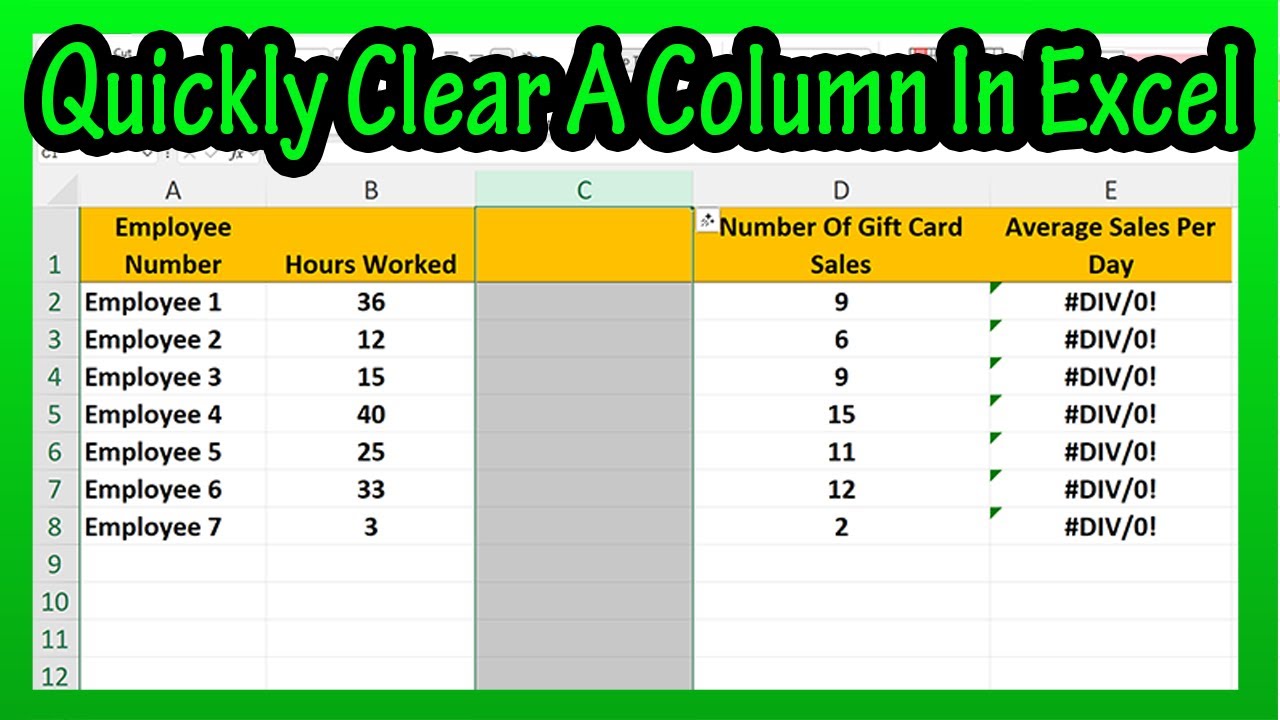
Допустим, вам нужно быстро очистить содержимое целого столбца, например, данные в столбце C.
Для этого перейдите к букве столбца C, содержимое которого вы хотите очистить. Вы увидите, как курсор превратится в черную стрелку, указывающую вниз. Отсюда один раз щелкните левой кнопкой мыши, и весь столбец будет выделен. Затем щелкните правой кнопкой мыши, и появится всплывающее окно. Далее прокрутите вниз до слов «Очистить содержимое» и щелкните по ним левой кнопкой мыши, и содержимое столбца будет очищено. Это также очистило ячейку C1, заголовок столбца.
Чтобы избежать этого, я буду нажимать Ctrl+Z для отмены действия. Вы можете щелкнуть левой кнопкой мыши и удерживать первую ячейку данных, C2, затем перейти к последней ячейке, C8, и отпустить кнопку мыши, чтобы все ячейки были выделены. После этого щелкните правой кнопкой мыши в любом месте выделенной области, затем повторите то же самое: щелкните левой кнопкой мыши и выберите «Очистить содержимое», и данные будут очищены.
Однако имейте в виду, что если в других ячейках есть формулы, зависящие от значений в очищенном столбце, их значения изменятся, как вы видите в столбце E, где показаны средние значения.
Разделы/Временные метки
0:00 Как очистить содержимое всего столбца в Excel
0:37 Очистка содержимого части столбца в Excel
0:56 Очистка содержимого может повлиять на другие ячейки
Повторяем попытку...
Доступные форматы для скачивания:
Скачать видео
-
Информация по загрузке: