Как быстро переместить строку или несколько строк вверх или вниз в Excel: объяснение
Автор: Whats Up Dude
Загружено: 2026-03-02
Просмотров: 334
Описание:
В этом видео мы обсудим, как быстро переместить строку или несколько строк вверх или вниз в Excel. Мы подробно рассмотрим процесс шаг за шагом на примере.
Текст/примечания
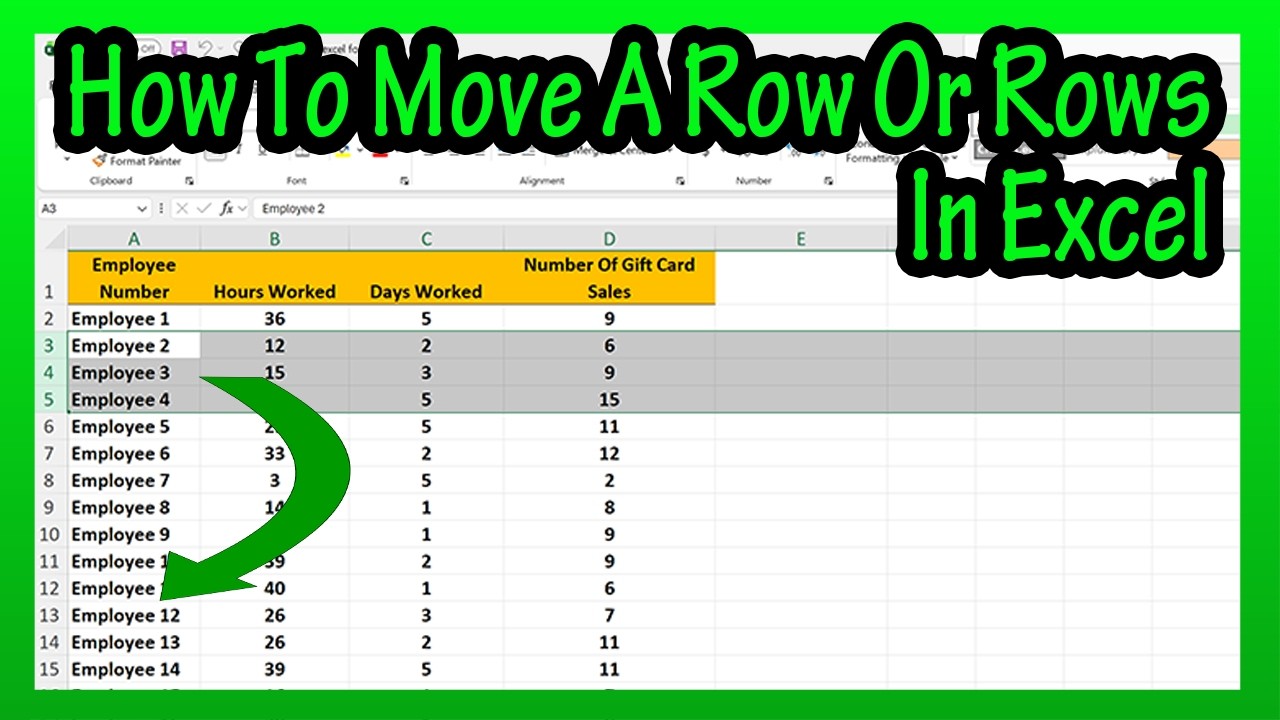
Допустим, вам нужно переместить строку или строки в Excel. Например, предположим, мы хотим переместить строку 4, сотрудника 3, вниз, под строку 11, сотрудника 10. Для этого щелкните левой кнопкой мыши по номеру строки 4. Это выделит всю строку, как вы видите здесь. Затем, удерживая клавишу Shift, переместите курсор к нижней границе строки на листе. Вы увидите, как курсор превратится в стрелку с четырьмя указателями.
После этого продолжайте удерживать клавишу Shift, щелкните левой кнопкой мыши и удерживайте, перемещая курсор вниз. При этом появится зеленая линия, которая поможет вам. Когда эта зеленая линия достигнет нужного места, например, под строку 11, или сотрудника 10, отпустите щелчок и удерживайте клавишу Shift. Теперь строка перемещена.
Вы также можете перемещать несколько смежных строк одновременно. Для этого просто щелкните левой кнопкой мыши и удерживайте первую строку, которую хотите переместить, и перетащите курсор вниз по остальным строкам, которые хотите переместить. Затем отпустите кнопку мыши и удерживайте курсор, чтобы все строки были выделены, как показано здесь. Затем, используя ту же функцию, удерживайте клавишу Shift, переместите курсор к нижней границе, щелкните левой кнопкой мыши и удерживайте курсор, затем переместите курсор вниз туда, куда хотите переместить строки, после чего отпустите кнопку мыши и удерживайте клавишу Shift. Строки перемещены.
Разделы/Временные метки
0:00 Как переместить одну строку в Excel
0:43 Как переместить несколько строк одновременно в Excel
Повторяем попытку...
Доступные форматы для скачивания:
Скачать видео
-
Информация по загрузке: