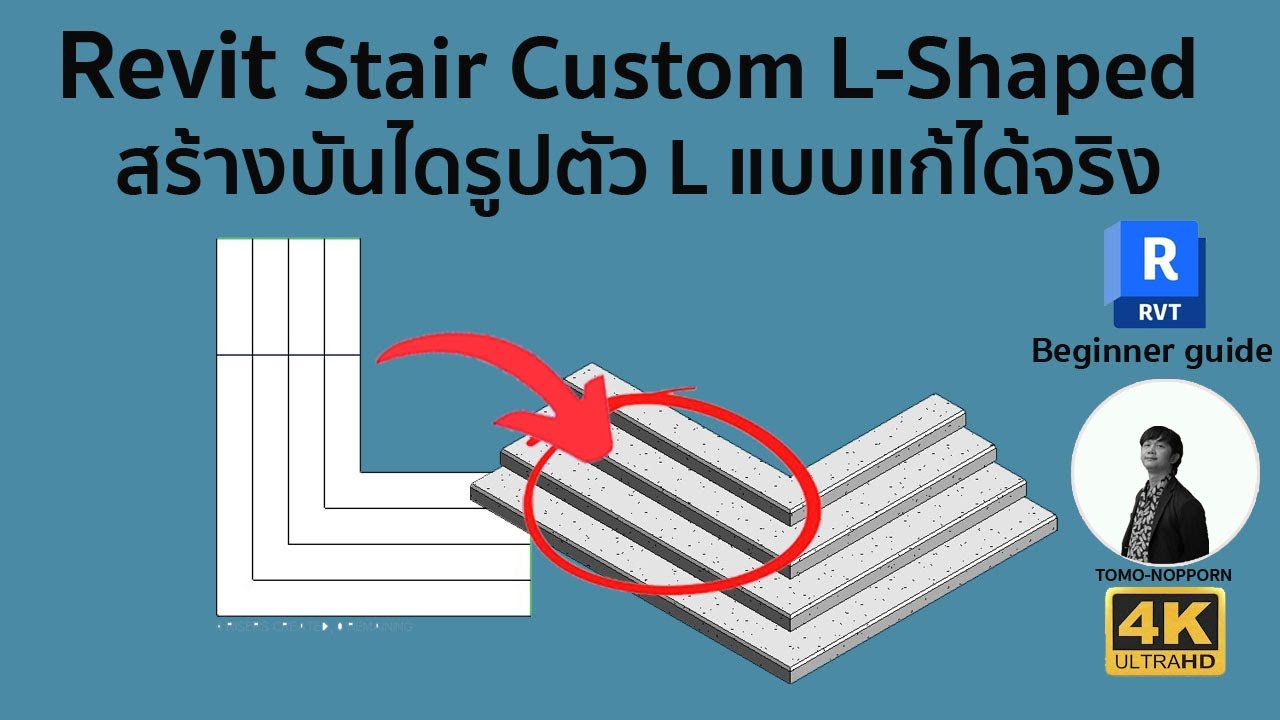
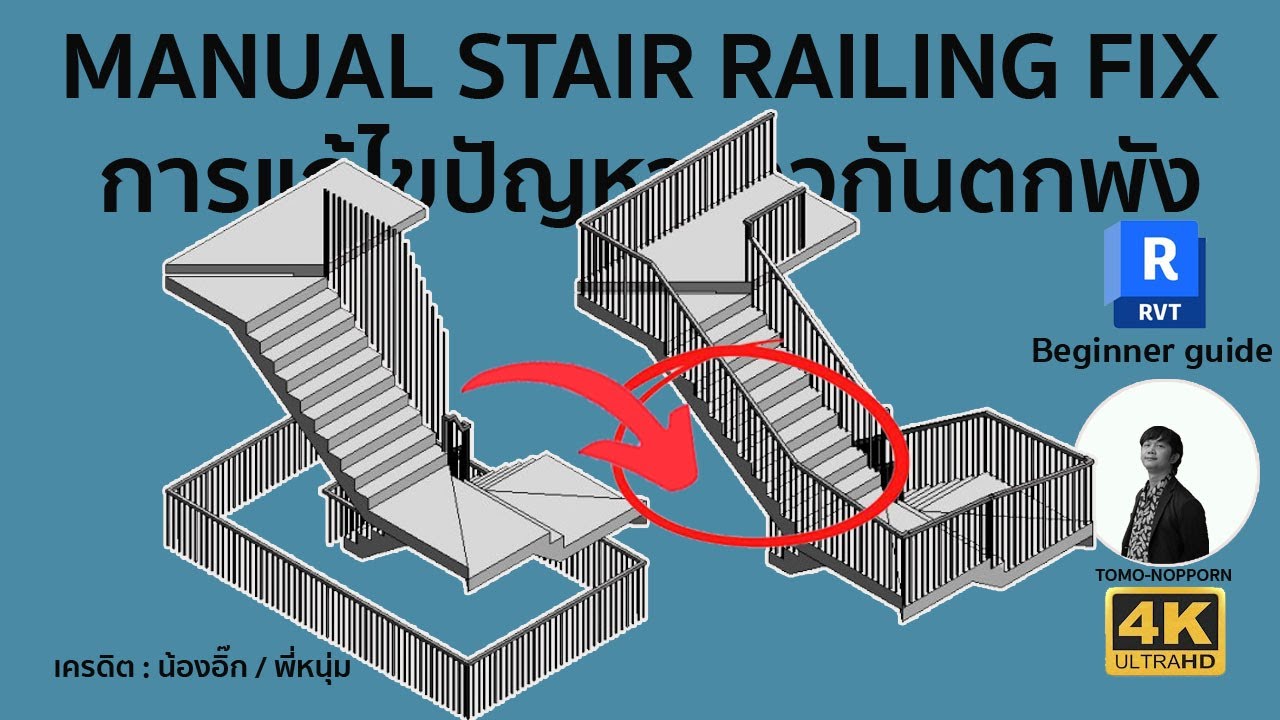
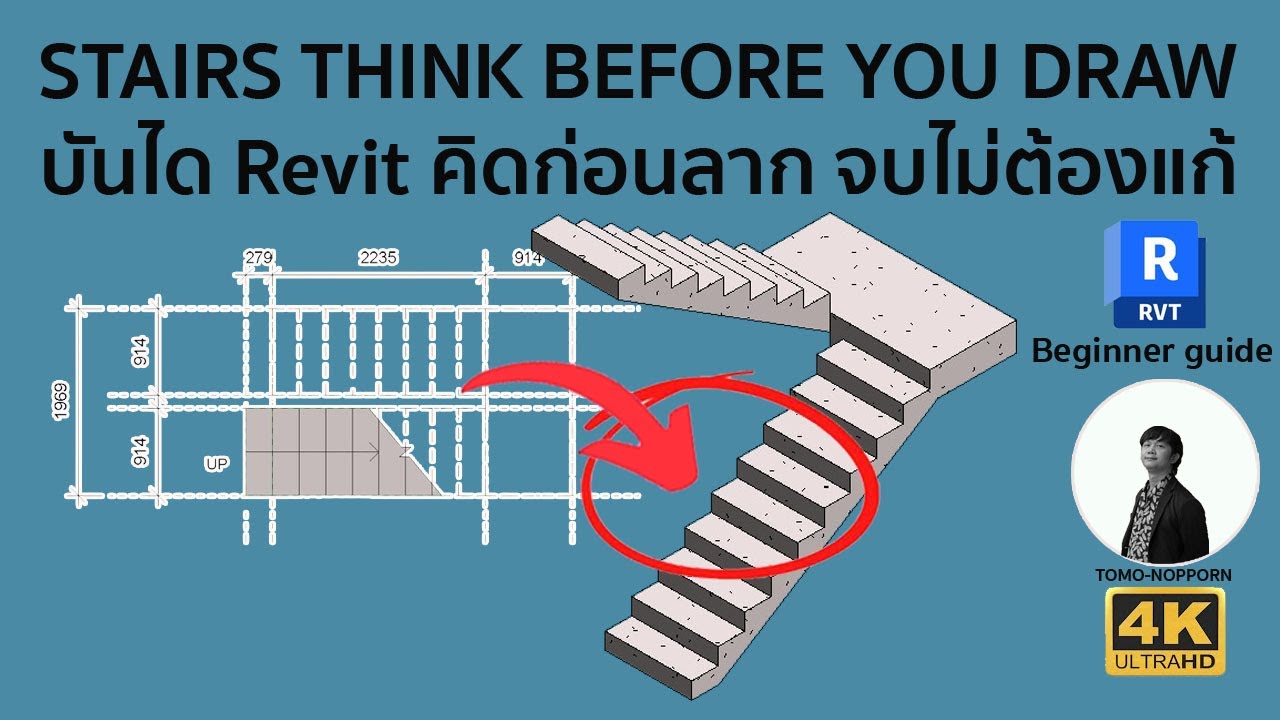
“REVIT STAIRS THINK BEFORE YOU DRAW บันได Revit คิดก่อนลาก จบไม่ต้องแก้
Автор: REVIT KUB
Загружено: 2026-01-28
Просмотров: 71
Описание:
เขียนบันได Revit แบบ “คิดก่อนลาก” — จบ ไม่ต้องแก้ทีหลัง
บทนี้คือแนวทาง สอนเขียนบันไดใน Revit แบบมืออาชีพ
ไม่ใช่ลากแล้วค่อยมาแก้ แต่ คำนวณ–กำหนดค่าก่อน → แล้วค่อยลาก
ผลลัพธ์คือ บันได “ลงเลขเป๊ะ / รูปตัดสวย / ไม่เสียเวลาแก้”
STEP 0 : แนวคิดสำคัญ (ต้องเข้าใจก่อน)
❌ ลากออโต้ก่อน = เลขมั่ว / ต้องแก้ทีหลัง
✅ คิด–บอก Revit ก่อน = ลากครั้งเดียวจบ
Revit “ฉลาด” มาก
ถ้าเราบอกข้อมูลครบ → มันจะคิดให้ถูกเอง
STEP 1 : คำนวณจำนวนขั้น (หัวใจของทั้งหมด)
ข้อมูลตั้งต้น
Floor to Floor = 3.60 m (3,600 mm)
ความสูงขั้นที่อยากได้ ≈ 150 mm
คำนวณ
3,600 ÷ 150 = 24 ขั้น
✅ สรุป
บันไดนี้ต้องมี 24 Riser
👉 อย่าคิดจากสายตาในแปลน
👉 แปลน “หลอกเราได้” แต่ตัวเลขไม่โกหก
STEP 2 : เตรียมพื้นที่ในแปลน (ทำให้แม่น)
ถ้ายังไม่มีผนัง / Core
ให้ทำ Reference Line เป็น Guideline
ใช้ Reference Line
กำหนด
ความกว้างบันได เช่น 1,000 – 1,100 mm
ชานพัก เช่น 1,200 mm
ใส่ Dimension + Lock ค่าไว้
📌 เหตุผล
มี Guideline = เขียนง่าย / ไม่ลอย / ไม่เพี้ยน
STEP 3 : เข้าเครื่องมือ Stair (ยังไม่ลาก)
ไปที่
Architecture → Stair (Stair by Component)
ก่อนลาก ตั้งค่าให้ครบก่อน
STEP 4 : ตั้งค่าหลักใน Stair Properties
กำหนดให้ Revit รู้ “ความตั้งใจเรา”
Number of Risers → 24
Tread Depth (ลูกนอน) → 250 mm
Stair Width → 1,000 / 1,100 mm
Location Line
เลือกให้ชัดว่าจะเริ่ม ซ้าย / ขวา / ด้านใน
📌 จุดนี้สำคัญมาก
ถ้าไม่กรอก 24 ตั้งแต่แรก → Revit จะเดาเอง
STEP 5 : วาด Run แรก (คิดเลขคี่–เลขคู่)
หลักการที่ใช้กันจริง
Run แรก → เลขคี่
ถึงชานพัก → เลขคู่
ตัวอย่าง
ขั้นที่ 12 = ชานพัก
Run แรก = ขั้น 1–12
วิธีทำ
เลือก Run
คลิกจากด้านในตาม Guideline
ดูตัวเลขขึ้นกำกับขณะลาก
หยุดที่ 12
STEP 6 : วาด Run ที่สอง
เลือก Run อีกครั้ง
ลากต่อจากชานพัก
Revit จะไล่ 13 → 24 อัตโนมัติ
📌 ถ้าเรากำหนด 24 ตั้งแต่แรก
ลากยังไง “มันก็ไม่เกิน”
STEP 7 : Finish และตรวจสอบ
กด Finish (เครื่องหมายถูกสีเขียว)
ตัด Section ดู
สิ่งที่ต้องเช็ก
ระดับขั้นไล่ถูก
ชานพักอยู่ตำแหน่งที่คิด
ไม่มีขั้นลอย / เกิน
STEP 8 : ใส่เลขขั้น (ตรวจความถูกต้อง)
ไปที่
Annotation → Tread Number
จะเห็น
ขั้นที่ 11
ขั้นที่ 12 = ชานพัก
13–24 ไล่ขึ้นชั้นบน
ถ้าเลขลงสวย = ✔ ถูกต้อง
STEP 9 : แก้ไขเฉพาะจุด (ถ้าจำเป็น)
ถ้า
Run ไม่ถึงชานพัก
→ Edit Stair → ลาก Run เข้าไป
📌 ไม่ต้องลบใหม่
แค่ขยับใน Edit Mode#RevitWorkflows
#BIMModeling #RevitSpeedUp #RevitOptimization #BIMEfficiency #RevitManagement
#RevitSlowFix #RevitFileSize #RevitPerformanceBoost #RevitCollaboration #BIMCoordination
#RevitHowTo #RevitGuide #RevitForBeginners #RevitAdvanced #RevitBestPractice
#RevitProject #RevitWorkflowTips #BIMWorkflows #BIMTechnology #RevitModelManagement
#BIMStandards #BIMExecution #RevitProductivity #RevitArchitecture #RevitEngineer
#MEPRevit #RevitStructure #BIMModel #RevitBuilding #RevitDesign
#RevitConstruction #RevitDetailing #RevitRendering #RevitVisualization #BIMCoordinationTips
#RevitProjectManagement #BIMIntegration #RevitFileManagement #RevitFileCleanup #RevitHack
#BIMForEveryone #AECIndustry #RevitCommunity #LearnRevitFromBasicToPro #RevitTraining #RevitForBeginners #AdvancedRevit #BIMDesign #LearnBIM #AutodeskRevit #RevitHacks #BIMTraining #RevitTips
Повторяем попытку...
Доступные форматы для скачивания:
Скачать видео
-
Информация по загрузке: