Учебник Excel: использование VBA для мгновенного изменения высоты строки в зависимости от значени...
Автор: Victor Chan
Загружено: 2018-04-12
Просмотров: 14254
Описание:
// СКАЧАТЬ Рабочую книгу Excel + VBA →https://d1yei2z3i6k35z.cloudfront.net...
// БЕСПЛАТНАЯ электронная книга по Excel «Запишите свой первый макрос»
→ https://www.launchexcel.com/record-yo...
// Рекомендуемые курсы по Excel //
1. Запустите Excel Macros & VBA School: https://go.launchexcel.com/macros-vba...
2. Программа Excel Campus Elevate: https://go.launchexcel.com/excel-camp...
3. Панели мониторинга моего онлайн-обучения: https://go.launchexcel.com/moth-dashb...
4. Специализация по Excel на Coursera: https://go.launchexcel.com/coursera-e...
5. Coursera Everyday Excel: https://go.launchexcel.com/coursera-e...
6. Coursera Excel Data Visualization: https://go.launchexcel.com/coursera-d...
// Рекомендуемые шаблоны Excel //
Если вы ищете готовые, простые в использовании электронные таблицы, обратите внимание на Simple Sheets.
https://go.launchexcel.com/simple-she...
У них есть шаблоны Excel для планирования денежных потоков, счетов-фактур, отчетов о расходах, личных бюджетов и многого другого!
——
// ЗАМЕТКИ К ВЫПУСКУ
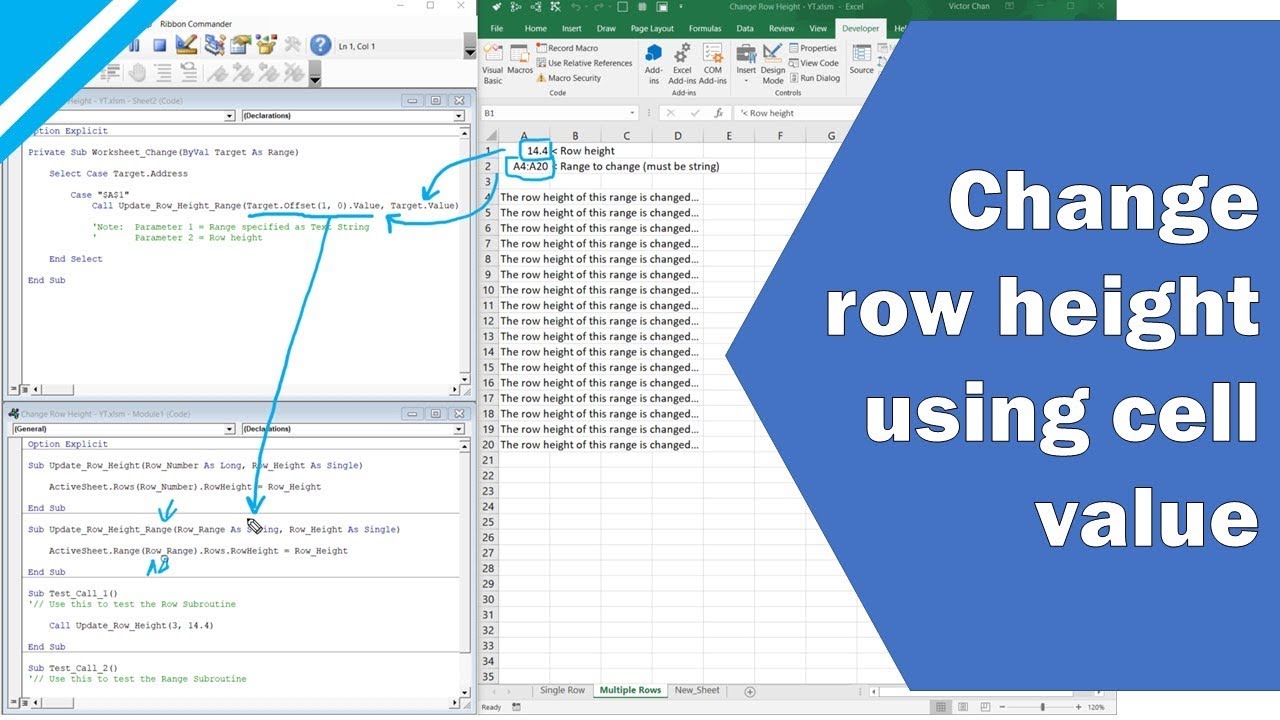
В этом обучающем видео мы рассмотрим, как автоматически изменять высоту строки, изменяя значение ячейки на листе Excel, используя встроенный язык программирования VBA (Visual Basic for Applications).
Мы используем событие Worksheet_Change для управления автоматическим обновлением.
Я рассмотрю два примера подпрограмм VBA.
Подпрограмма VBA 1 — Автоматически изменяет высоту ОДНОЙ строки.
Подпрограмма VBA 2 — Автоматически изменяет высоту МНОГИХ строк.
——
// ХРОНОМЕТР ВИДЕО
0:00 — Введение
0:41 — Объяснение запроса зрителя
2:00 — Макрос изменения листа
4:15 — VBA Sub 1 Update_Row_Height
7:03 — Как вводить события изменения листа (редактор VBA)
9:59 — Демонстрация: Несколько строк
10:51 — VBA Sub 2 Update_Row_Height_Range1
14:01 — Тестовые подпрограммы
15:40 — Заключение
——
// СКАЧАТЬ РАБОЧУЮ КНИГУ ДЛЯ ЭТОГО УРОКА
Следуйте этим инструкциям, чтобы ознакомиться с загруженной рабочей книгой:
▸ Скачайте пример рабочей книги Excel: https://www.launchexcel.com/media/sam...
▸ Откройте рабочую книгу и убедитесь, что включена Макросы
▸ Нажмите ALT + F11, чтобы открыть редактор VBA.
▸ Используйте F8 для построчного выполнения кода.
▸ Предлагаю вам адаптировать это под свои нужды... просто скопируйте и вставьте код, а затем измените его так, как вам удобно.
▸ Если у вас есть пожелания к просмотру, оставьте комментарий ниже, и я постараюсь решить вашу проблему в новом видео.
——
// ССЫЛКИ
Версия Excel: 2016 (использовано в видео).
——
// ПОСЕТИТЕ МОЙ САЙТ.
Больше обучающих материалов по Microsoft Excel и VBA можно найти на сайте
→ www.launchexcel.com
Повторяем попытку...
Доступные форматы для скачивания:
Скачать видео
-
Информация по загрузке: