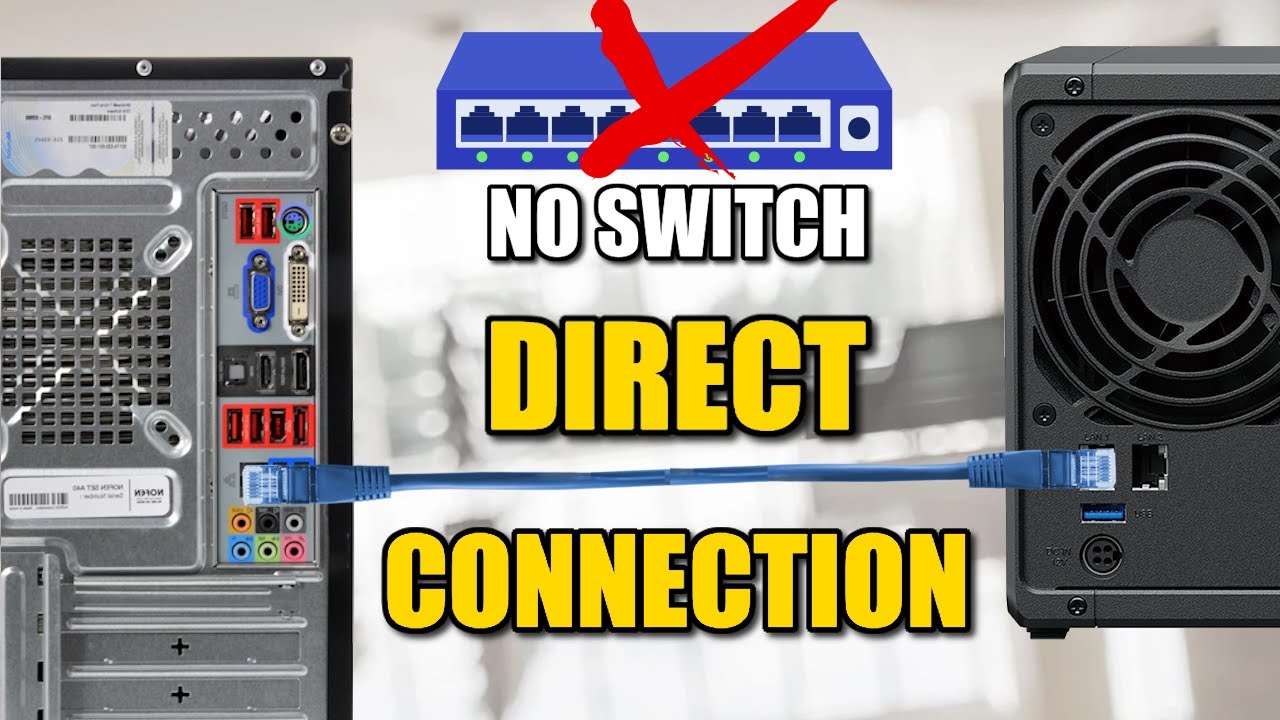
How to connect Synology NAS directly to a PC
Автор: DIGIBITE
Загружено: 2021-04-14
Просмотров: 123660
Описание:
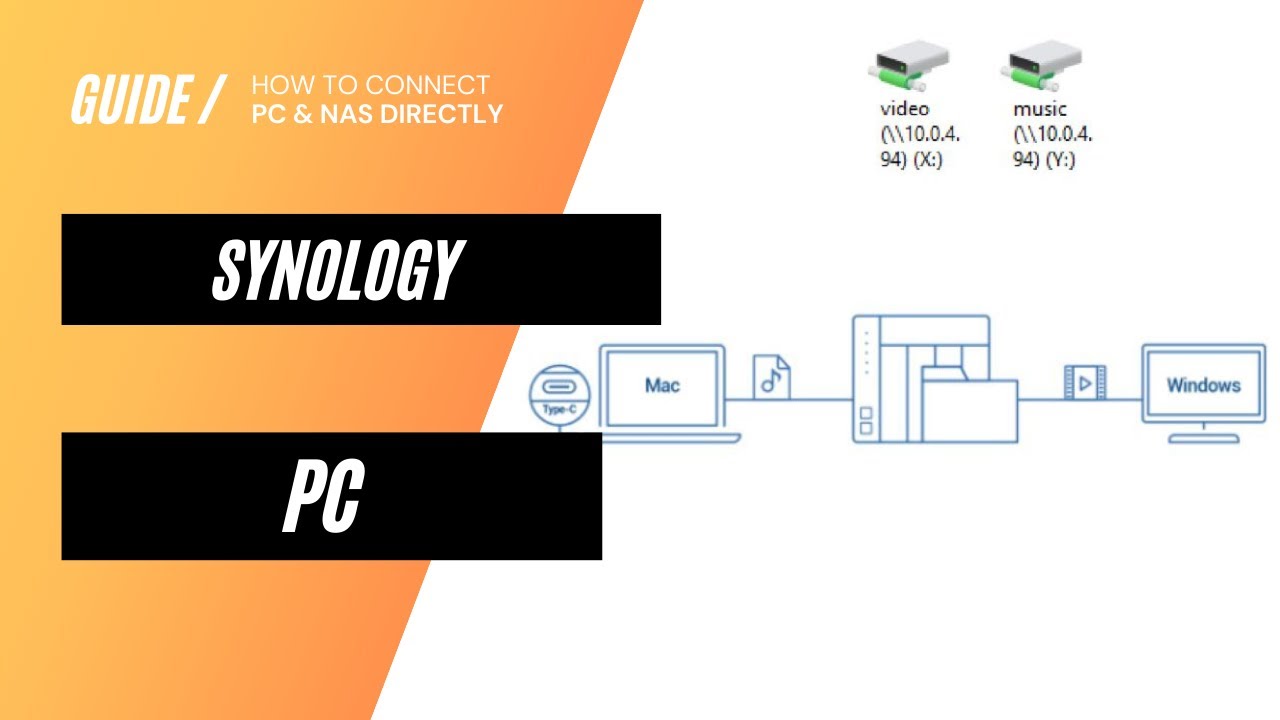
How to connect Synology NAS directly to a PC
1.While still connected to your existing network, log into your Synology DSM
2. Set a manual IP for your Synology LAN card
3. Enable SMB/AFS
4. Set a manual IP on a PC
5. Connect your Synology to your PC/MAC directly with a LAN cable
6. Map a network drive on your computer for easier access
Why would you want to connect directly?
• Transfer 10TB+ backups without clogging your network
• Set up a private sync connection just for one PC
• Avoid network congestion or shared traffic
• Use experimental USB-to-LAN adapters (e.g., 5GbE over USB)
• Keep one LAN port for your home network, and one for direct PC access
🛒 Shopping List (Affiliate Links)
• Synology NAS:
https://nascompares.com/link.php?ref=...
• USB-to-5GbE Adapter for NAS/PC Direct Link:
https://nascompares.com/link.php?ref=...
• Ethernet Cable (Cat6A/7/8 for 2.5GbE+):
https://nascompares.com/link.php?ref=...
• Synology Expansion Units (If You Don’t Want to Replace Drives):
https://nascompares.com/link.php?ref=...
📩 Contact us for review units or NAS help: [email protected]
🕒 Chapter Timestamps (mm:ss)
00:00 Why Connect Synology NAS Direct to PC?
00:20 Link Aggregation vs Direct Connection
00:38 Use Case: Private Backup or Temporary Sync
01:12 USB-to-LAN Adapters on Synology (Experimental)
01:32 Step 1: Set Manual IP on Synology NAS
02:12 Step 2: Choose LAN Port for PC Connection
02:37 Step 3: Set Matching Subnet & IP
03:10 Step 4: Configure IP Settings on Windows
04:07 Step 5: Final Check & Cable Connection
04:58 Step 6: Access Synology via Browser
05:23 Step 7: Verify Dual LAN Visibility
05:44 Step 8: Map Network Drive in Windows
06:10 Step 9: Login and Save Credentials
06:32 Final: Browse NAS like Local Drive
06:50 Bonus: DSM Access from Direct IP
07:04 Contact Info for NAS Help & More
Повторяем попытку...
Доступные форматы для скачивания:
Скачать видео
-
Информация по загрузке: