Ошибка обновления Windows 0x8007000d (2026) ✅ Очистка кэша обновлений
Автор: Dr Niki
Загружено: 2026-11-25
Просмотров: 3
Описание:
Ошибка Центра обновления Windows 0x8007000d означает, что загруженные данные обновления недействительны или кэш обновлений поврежден. Решение от Microsoft — запустить средство устранения неполадок Центра обновления Windows, очистить кэш обновлений и загрузить обновление снова.
Шаги:
1. Параметры → Система → Устранение неполадок → Другие средства устранения неполадок → Центр обновления Windows → Выполнить
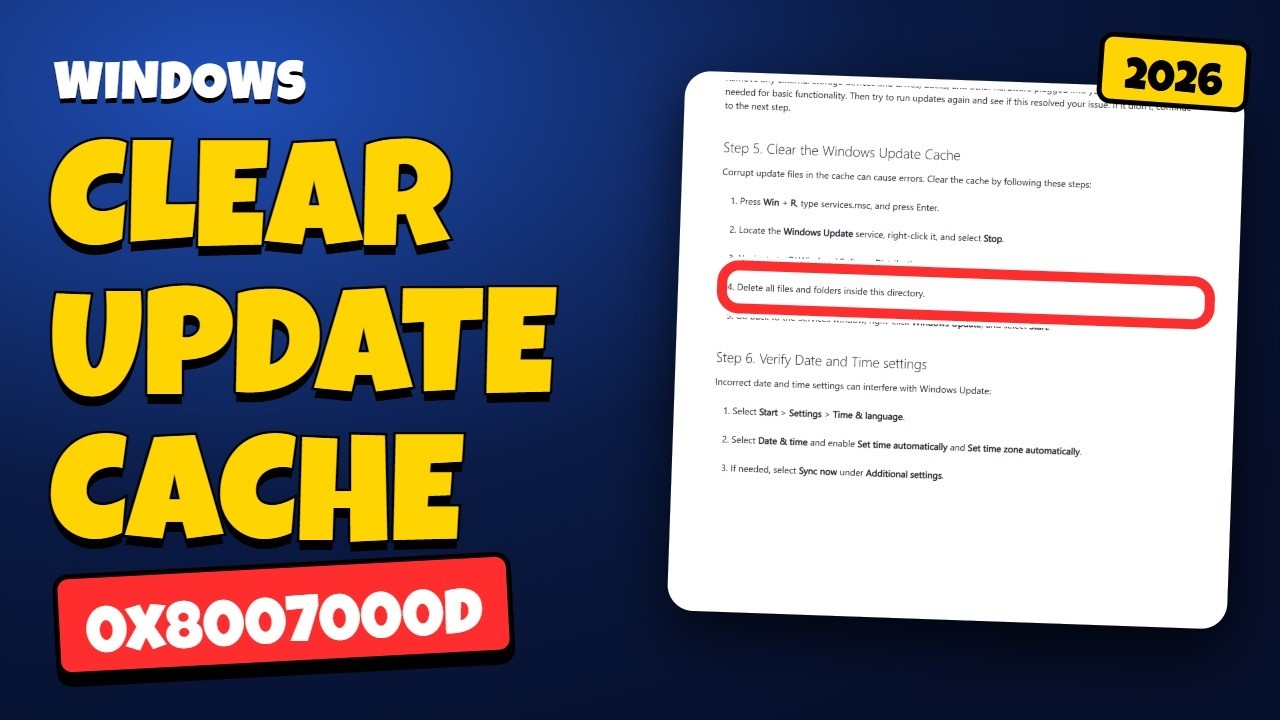
2. Нажмите Win + R, введите services.msc, нажмите Enter; щелкните правой кнопкой мыши Центр обновления Windows → Остановить
3. Перейдите в C:\Windows\SoftwareDistribution и удалите все содержимое этой папки
4. Вернитесь в Службы, щелкните правой кнопкой мыши Центр обновления Windows → Запустить
5. Если проблема сохраняется: запустите средство проверки системных файлов (sfc /scannow) и DISM от имени администратора
6. Параметры → Центр обновления Windows → Проверить наличие обновлений, чтобы загрузить обновление снова
Важное замечание: удаляйте только содержимое папки SoftwareDistribution, а не саму папку или что-либо еще в C:\Windows. На рабочем или учебном компьютере сначала проконсультируйтесь с администратором.
Запись произведена в браузере на официальной странице Microsoft, если пользователь не авторизован. Меню могут выглядеть немного иначе в вашей версии.
#ОбновлениеWindows #Windows11 #0x8007000d
Официальная справка:
https://support.microsoft.com/en-us/t...
https://learn.microsoft.com/en-us/tro...
https://support.microsoft.com/en-us/w...
Разделы:
0:00 Ошибка обновления 0x8007000d?
0:17 Загруженные данные недействительны
0:36 services.msc → Центр обновления Windows → Остановить
0:46 Очистите папку SoftwareDistribution
0:57 Снова запустите Центр обновления Windows
1:12 Снова загрузите обновление
Похожие запросы: ошибка обновления Windows 0x8007000d
Транскрипт:
Ошибка Центра обновления Windows 0x8007000d? Файлы обновления в кэше повреждены. Очистите кэш обновления и загрузите обновление снова. Вот как это сделать. Microsoft Learn сообщает, что были загружены недействительные данные или они были повреждены. Поэтому решение состоит в том, чтобы загрузить обновление снова. Сначала запустите средство устранения неполадок Центра обновления Windows: Параметры, Система, Устранение неполадок, Другие средства устранения неполадок, затем Выполнить рядом с Центром обновления Windows. Затем очистите кэш. Нажмите Windows и R, введите services.msc, найдите Центр обновления Windows, щелкните правой кнопкой мыши и выберите Остановить. В проводнике откройте C, Windows, SoftwareDistribution и удалите все файлы и папки внутри него. Удалите только то, что находится внутри. Вернитесь в раздел «Службы», щелкните правой кнопкой мыши «Центр обновления Windows» и выберите «Запустить». Проблема всё ещё не решена? Microsoft также предлагает использовать средство проверки системных файлов и DISM для решения этой проблемы, запустив их из командной строки от имени администратора. Теперь выберите «Пуск», «Параметры», «Центр обновления Windows», «Проверить наличие обновлений» и дождитесь загрузки нового обновления.
Повторяем попытку...
Доступные форматы для скачивания:
Скачать видео
-
Информация по загрузке: