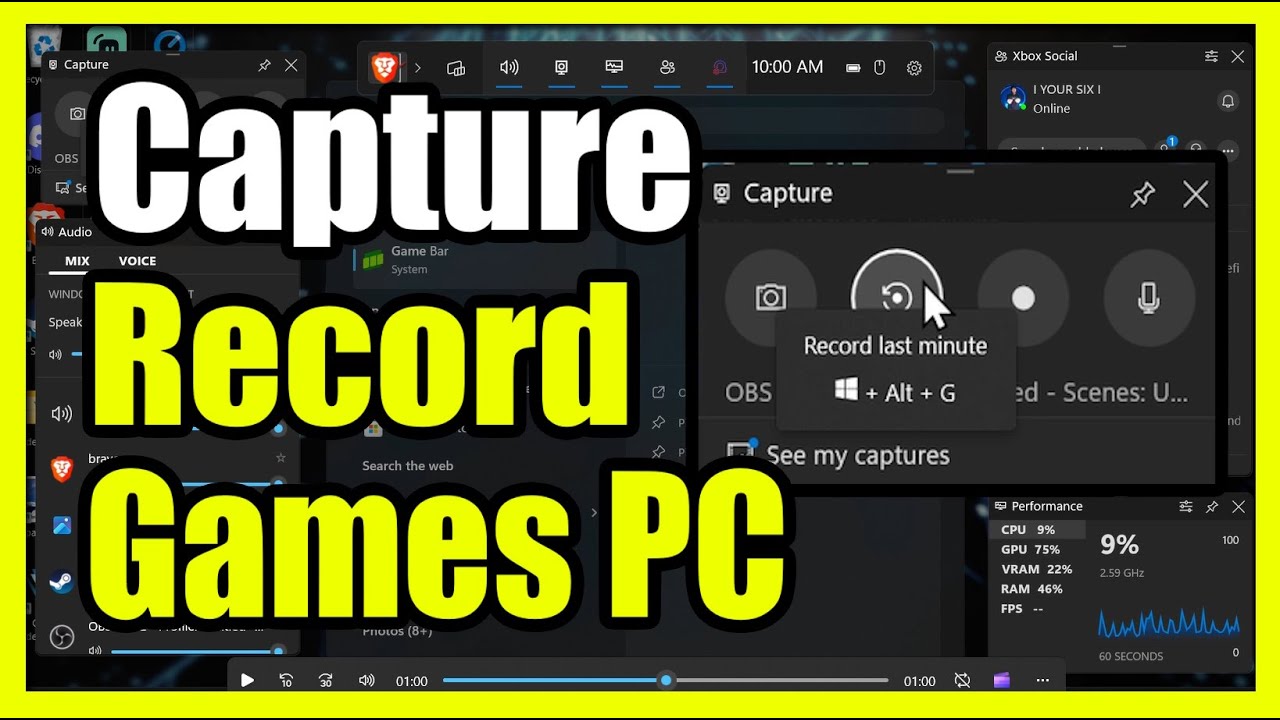
Как записывать и захватывать игры на компьютере (Xbox Game Bar)
Автор: YourSixStudios
Загружено: 2024-10-20
Просмотров: 42952
Описание:
Если вы хотите записать игровой процесс на компьютере, вот несколько способов:
Игровая панель (Windows 10 и 11): Игровая панель встроена в Windows 10 и 11 и позволяет записывать видео и делать снимки экрана во время игры на ПК. Во время игры нажмите сочетание клавиш Windows + G на клавиатуре, чтобы открыть игровую панель. Если подключен контроллер Xbox, нажмите кнопку Xbox. В виджете «Запись» выберите «Запись с текущего момента», чтобы начать запись, и «Остановить запись», чтобы остановить её.
Вы также можете делать снимки экрана с помощью значка камеры1.
OBS Studio: Скачайте и установите OBS Studio, популярную программу для записи экрана. Запустите игру, которую хотите записать, создайте новый источник (Game Capture) и выберите исполняемый файл игры (например, GTAV.EXE) для записи игрового процесса.
Игровой DVR и игровая панель Windows 10: чтобы начать запись с помощью встроенных инструментов Windows 10, откройте игровую панель сочетанием клавиш Windows + G. Нажмите красную кнопку записи, чтобы начать запись, и нажмите ее еще раз, чтобы остановить. Вы также можете использовать сочетание клавиш Windows + Alt + R для запуска и остановки записи.
...
Twitter: https://twitter.com/YourSixStudios?la...
Twitch: / yoursixstudios
Discord: / discord
Instagram: / yoursixstudios -
((( Подпишитесь на мою прямую трансляцию )))
((( Игровой канал "YourSixGaming" )))
/ @yoursixgaming ...
((( Подпишитесь на мой канал "ADVENTURE" )))
((( Путешествия, камеры и многое другое "YourSixAdventures)))
/ @yoursixadventures
Повторяем попытку...
Доступные форматы для скачивания:
Скачать видео
-
Информация по загрузке: