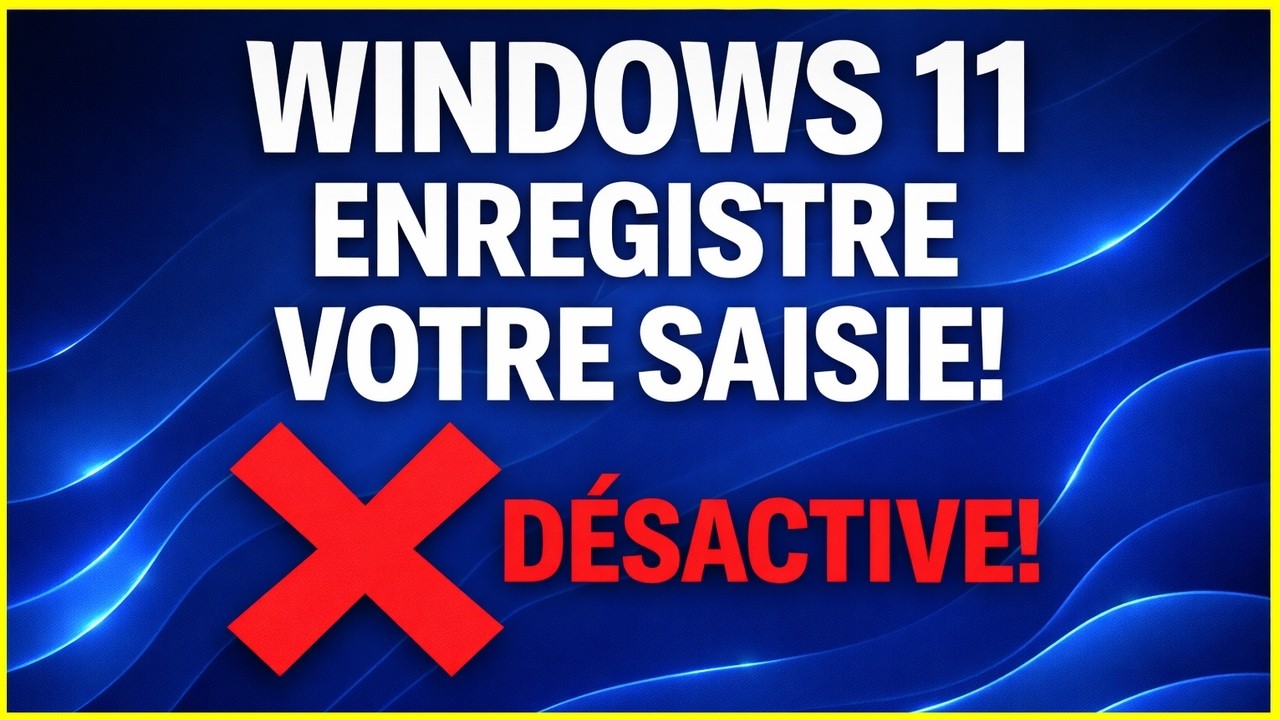
Windows 11 peut analyser ce que vous tapez… désactivez cette fonction cachée 2026
Автор: Chris2.0
Загружено: 2026-03-12
Просмотров: 35
Описание:
Salut, c’est Chris de TechDigitale.
Peu de gens le savent, mais Windows 11 possède un système interne lié à la personnalisation de la saisie. Cette fonction sert à améliorer les suggestions, la correction automatique et certaines prédictions lorsque vous tapez au clavier.
Dans cette vidéo, je vous montre où se trouve le dossier système associé, ce qu’il peut contenir et comment désactiver ces fonctions pour reprendre le contrôle de votre confidentialité.
Nous verrons également comment désactiver les suggestions de saisie, vider les données enregistrées et limiter les paramètres de diagnostic afin de réduire au maximum la collecte de données sur Windows 11.
Tout est expliqué pas à pas, sans logiciel tiers et sans manipulation risquée, avec des réglages entièrement réversibles si vous souhaitez réactiver ces fonctions plus tard.
#Windows11 #Confidentialité #ViePrivée #SécuritéPC #AstuceWindows #TechDigitale
________________________________________
Voici le script pour localiser et vider ce dossier :
$IPPath = "$env:LOCALAPPDATA\Microsoft\InputPersonalization"
Write-Host "Dossier visé : $IPPath"
if (Test-Path $IPPath) {
Remove-Item (Join-Path $IPPath "*") -Recurse -Force -ErrorAction SilentlyContinue
Write-Host "Le dossier InputPersonalization a été vidé avec succès."
} else {
Write-Host "Le dossier InputPersonalization n'existe pas sur ce profil."
}________________________________________
Ce script
• ✔️ Cible le bon dossier :
%LOCALAPPDATA%\Microsoft\InputPersonalization
• ✔️ Vérifie que le dossier existe
• ✔️ Supprime le contenu uniquement, pas le dossier lui-même
• ✔️ Utilise -Force et -ErrorAction SilentlyContinue → propre, sans erreurs visibles
• ✔️ Aucun risque système → safe pour tous les profils
________________________________________
⚠️ Les meilleures affaires du moment sur Amazon
Souffleur nettoyeur pc fixe et clavier : https://amzn.to/3MBbr2v
Unité centrale bon qualité/prix : https://amzn.to/3ZZ28wj
PC portable au top : https://amzn.to/4amEcI6
SSD 2.5" 256 Go : https://amzn.to/495Zp9Z
SSD 2.5" 480 Go : https://amzn.to/49kFKmL
SSD 2.5" 1 To : https://amzn.to/3N2Tzxo
SSD NVMe 500 Go : https://amzn.to/3Ni4682
Clé USB 32 Go :
https://amzn.to/4kq3MR0
Clé USB 256 Go (grand stockage) :
https://amzn.to/4juHPQy
Adaptateur USB vers SATA :
https://amzn.to/3KY7zbd
Mon disque dur externe 2 To :
https://amzn.to/4jqpMuK
RAM 8 Go DDR4 PC fixe : https://amzn.to/4bt9wab
RAM 8 Go DDR4 PC portable : https://amzn.to/3LqSLll
Mon clavier souris éclairé : https://amzn.to/4qIUvpc
________________________________________
Certains liens de cette description sont affiliés.
Si vous achetez via ces liens, je peux toucher une petite commission, sans aucun surcoût pour vous.
Cela aide à soutenir la chaîne, merci 🙏
________________________________________
⚠️ Cette vidéo est 100% éducative
Toutes les manipulations présentées utilisent uniquement des outils intégrés à Windows 11.
Aucun logiciel externe n’est installé, aucun fichier système critique n’est modifié,
et tout ce que je vous montre respecte les règles de sécurité et de confidentialité de Microsoft.
Le but est simplement de mieux comprendre ce que Windows fait en arrière-plan
et de vous permettre de reprendre le contrôle sur vos données.
________________________________________
⏱️ Horodatage
00:00 Introduction
01:35 Présentation du module InputPersonalization
02:36 Test IA : est-ce que ce module pose un problème de confidentialité ?
04:30 Solution 1 — Vider le dossier via un script et PowerShell
05:40 Solution 2 — Désactiver l’historique de saisie et les suggestions
06:30 Réglage des données de diagnostic (mode minimal)
07:43 Conclusion________________________________________
📧 Contact professionnel
chris.muse[@]hotmail.fr
________________________________________
#Windows11 #ConfidentialitéWindows #SécuritéInformatique #WindowsAstuce #TechDigitale
Повторяем попытку...
Доступные форматы для скачивания:
Скачать видео
-
Информация по загрузке:





![Best of Deep House [2026] | Melodic House & Progressive Flow](https://imager.clipsaver.ru/Il-ZpBuC8tA/max.jpg)



![🔴 Best of Deep House [2026] | Melodic & Progressive Flow | Deep Breath Radio](https://imager.clipsaver.ru/9lwH4XHuHwg/max.jpg)