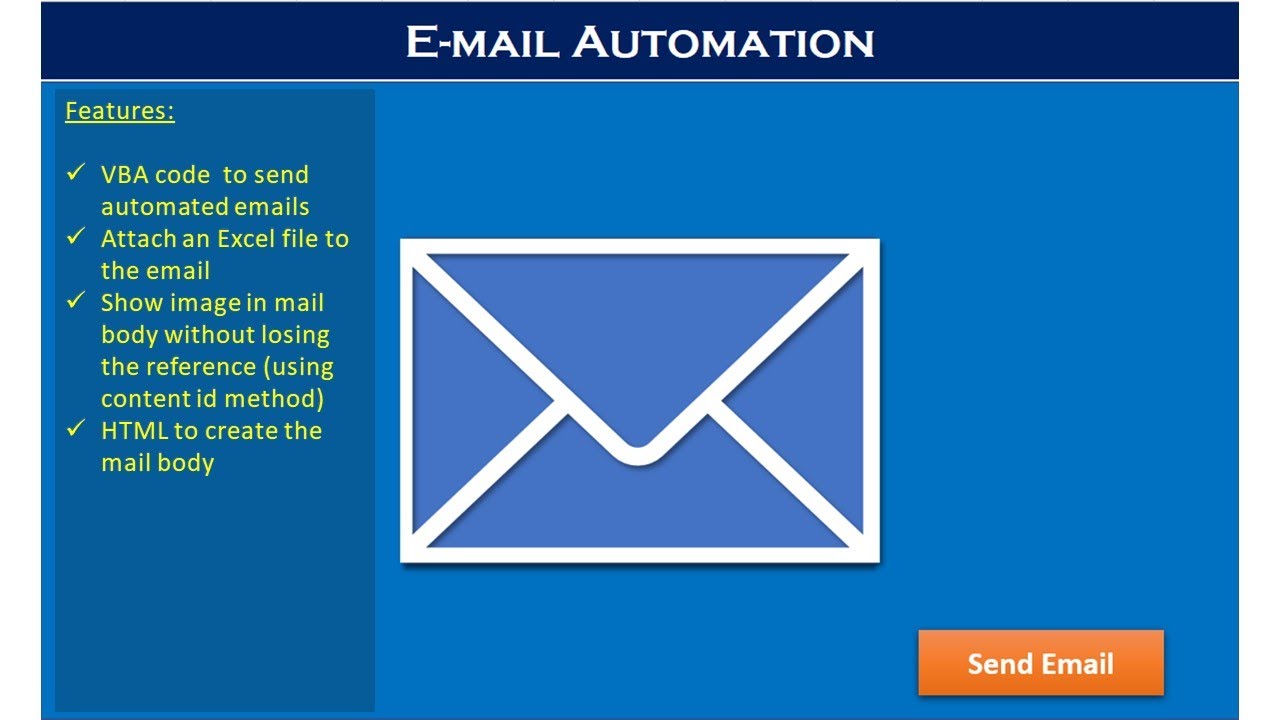
Отправка электронного письма с таблицей в макросе содержимого Excel VBA
Автор: World Of Kodi
Загружено: 2024-09-22
Просмотров: 892
Описание:
Макрос: Отправка электронного письма с таблицей в теле Excel
#macroemailing #vba #macromail
В этом видео я покажу вам, как использовать макрос VBA в Excel для отправки электронного письма с таблицей непосредственно в теле сообщения. Это полезная функция, если вы хотите автоматизировать процесс отправки отчётов, сводок или данных непосредственно из таблицы Excel. Вы узнаете, как создать простой макрос, который использует Outlook для создания и отправки электронных писем с данными из выбранного диапазона ячеек. Это идеальное решение для тех, кто хочет оптимизировать свои повседневные офисные задачи.
Ниже приведена функция для копирования:
Function RangetoHTML(rng As Range)
Dim fso As Object
Dim ts As Object
Dim TempFile As String
Dim TempWB As Workbook
TempFile = Environ$("temp") & "\" & Format(Now, "dd-mm-yy h-mm-ss") & ".htm"
rng.Copy
Set TempWB = Workbooks.Add(1)
With TempWB.Sheets(1)
.Cells(1).PasteSpecial Paste:=8
.Cells(1).PasteSpecial xlPasteValues, , False, False
.Cells(1).PasteSpecial xlPasteFormats, , False, False
.Cells(1).Select
Application.CutCopyMode = False
При ошибке Возобновить следующий
.DrawingObjects.Visible = True
.DrawingObjects.Delete
При ошибке GoTo 0
EndWith
With TempWB.PublishObjects.Add( _
SourceType:=xlSourceRange, _
FileName:=TempFile, _
Sheet:=TempWB.Sheets(1).Name, _
Source:=TempWB.Sheets(1).UsedRange.Address, _
HtmlType:=xlHtmlStatic)
.Publish(True)
EndWith
Set fso = CreateObject("Scripting.FileSystemObject")
Set ts = fso.GetFile(TempFile).OpenAsTextStream(1, -2)
RangetoHTML = ts.ReadAll
ts.Close
RangetoHTML = Replace(RangetoHTML, "align=center x:publishsource=", _
"align=left x:publishsource=")
TempWB.Close savechanges:=False
KillTempFile
Установить ts = Nothing
Установить fso = Nothing
Установить TempWB = Nothing
EndFunction
Повторяем попытку...

Доступные форматы для скачивания:
Скачать видео
-
Информация по загрузке: