Как очистить кэш обновлений Windows, чтобы освободить гигабайты памяти
Автор: RDKtutorials
Загружено: 2026-05-18
Просмотров: 1822
Описание:
В этом важном руководстве по обслуживанию вы узнаете, как освободить огромное количество неиспользуемого пространства, удалив старые файлы обновлений. Со временем Windows сохраняет копии каждого загруженного обновления, что может привести к раздуванию системы и даже к ошибкам установки.
Если вы хотите, чтобы ваша система оставалась «легкой» и освобождала от 2 до 10 гигабайт для ваших текущих и будущих проектов, это простое руководство расскажет вам все как есть — больше никаких раздутых обновлений.
Пошаговая инструкция
Запуск очистки диска: Нажмите кнопку «Пуск», введите «Очистка диска» и откройте приложение.
Выбор системного диска: Выберите диск C: из списка и нажмите «ОК».
Доступ к системным файлам: В открывшемся окне нажмите кнопку «Очистить системные файлы» внизу. Это необходимо для поиска скрытого кэша обновлений.
Повторный выбор диска: Снова выберите диск C: и нажмите «ОК», чтобы Windows пересчитала более глубокие системные данные.
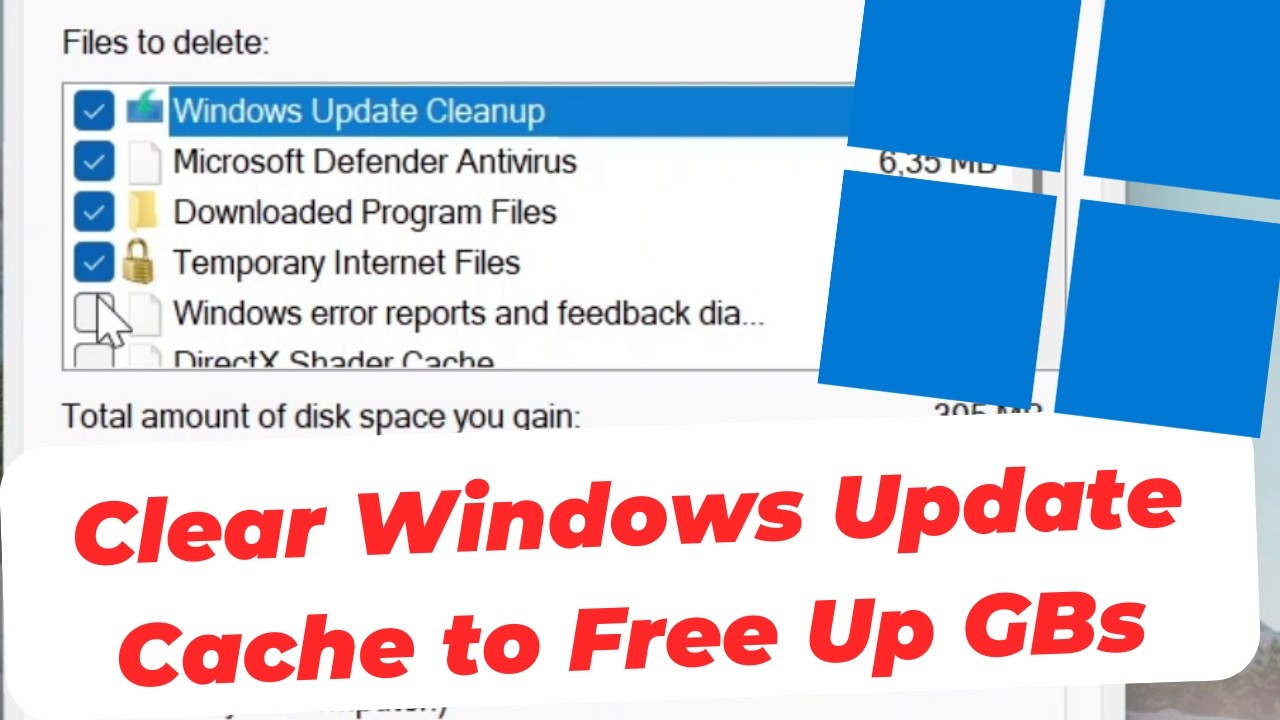
Нахождение кэша: Прокрутите список и найдите «Очистка обновлений Windows». Зачастую это самая большая категория ненужных данных на вашем компьютере.
Выполнить очистку: установите флажок рядом с пунктом «Очистка обновлений Windows» (и любыми другими элементами, такими как файлы оптимизации доставки). Нажмите «ОК», затем нажмите «Удалить файлы».
Наберитесь терпения: этот процесс может занять несколько минут в зависимости от размера кэша и скорости вашего диска; не перезагружайте компьютер, пока он не завершится.
Более глубокая очистка (совет 2026 года): если параметр очистки отсутствует, возможно, у Windows есть запланированная задача. Чтобы принудительно выполнить более глубокий поиск, перейдите в «Параметры» — «Система» — «Хранилище» — «Рекомендации по очистке». Здесь вы можете найти дополнительные пакеты драйверов и «Предыдущие установки Windows», которые устаревший инструмент очистки диска может пропустить.
Очистка кэша обновлений Windows 2026, освобождение места на диске Windows 11, руководство по очистке обновлений Windows, освобождение гигабайт на диске C, руководство по очистке системных файлов диска, удаление файлов оптимизации доставки, оптимизация хранилища Windows 11, удаление старых обновлений Windows, исправление проблемы раздувания хранилища обновлений Windows, рекомендации по очистке Windows 11, удаление предыдущих установок Windows, расположение кэша обновлений Windows, обслуживание системы Windows 11, очистка диска против настроек хранилища, советы по управлению хранилищем ПК 2026
#КакОчиститьКэшОбновлений #СоветыПоWindows11 #ОсвободитеДисковоеПространство #ОптимизацияПК #ОбслуживаниеWindows #ТехническоеРуководство2026 #ОчисткаДиска #ИсправлениеОбновленийWindows #ОсвобождениеХранилища #СкрытыеФункцииWindows11 #ОчисткаСистемы #ЭффективностьПК #РуководствоПоПользователяWindows11 #ОчисткаВашДиск #ЦифроваяОрганизация #ЯрлыкиWindows #ТехническиеСоветыДляПрофессионалов #ОстановитеРаздуваниеОбновлений #ОбновленияWindows11 #УскорьтеСвойПК
Повторяем попытку...
Доступные форматы для скачивания:
Скачать видео
-
Информация по загрузке: