Hellbot Hidra - Imprimir en 3D en Hellbot Hidra
Автор: Hellbot Impresoras 3D
Загружено: 2021-07-30
Просмотров: 11226
Описание:
En el siguiente video aprenderás a nivelar la cama, colocar el filamento y realizar una impresión en Hidra.
Paso a paso:
Nivelación de cama usando extrusor 1
1. Encender.
2. Seleccionar “Herramientas” - “Nivelación”, deberá estar seleccionado Pico 1.
3. Seleccionar “autohome” y el punto inferior izquierdo.
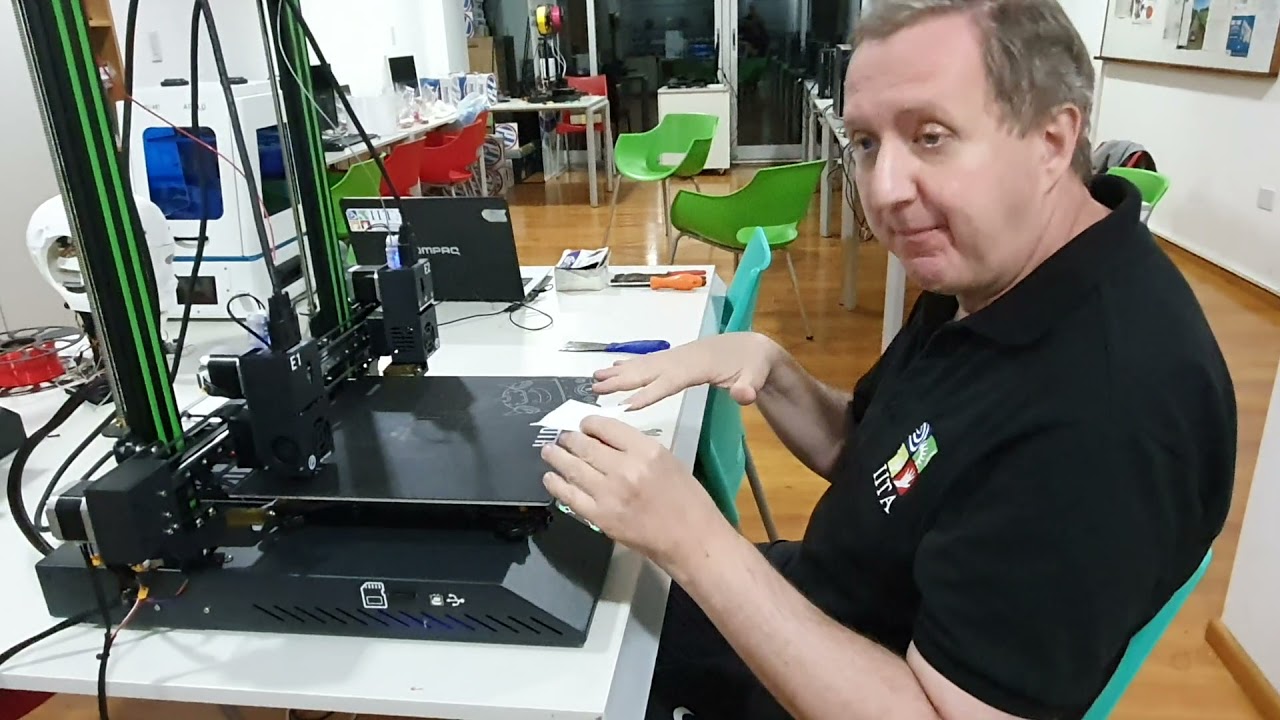
4. Colocar hoja de papel entre el nozzle y la cama para comprobar la correcta nivelación. En este ejemplo se visualiza que la distancia entre nozzle y cama es demasiado alta.
6. Ajustar tornillo de nivelación para elevar la altura de la cama. En este ejemplo se visualiza que la distancia entre nozzle y cama es demasiado baja.
7. Ajustar tornillo de nivelación para descender la altura de la cama. La nivelación correcta es cuando existe un ligero roce entre nozzle y cama.
8. Repetir la nivelación con los puntos restantes.
Calibración de altura de extrusor E2
9. Seleccionar “Pico 2”.
10. Seleccionar “autohome” y el punto inferior izquierdo.
11. Tomar llave allen de 2.5mm y desajustar el tornillo de bloqueo del extrusor.
12. Tomar la llave de 19mm y posicionar una hoja de papel debajo del pico
13. Ajustar con la llave la tuerca de ajuste de altura de pico 2. Si se gira la llave en sentido horario el pico bajará, si gira en sentido anti horario el pico subirá.
14. Ajustar hasta sentir un ligero roce entre el pico y la cama.
Carga de filamentos
15. Ajustar el tornillo de bloqueo con llave allen de 2.5mm.
16. Seleccionar “Herramientas” - “Temperatura”. A modo de ejemplo se seleccionará la temperatura de precalentamiento “PLA”. Aguardar que las temperaturas lleguen al objetivo deseado.
17.Colocar filamento en el portarrollo.
18. Pasarlo por el sensor de filamento.
19. Introducirlo por extrusor E1 presionando la palanca de tensión.
20. Empujarlo hasta que salga a través del nozzle.
21.Realizar mismo procedimiento para colocar filamento en extrusor E2.
Imprimir
22. Insertar tarjeta SD.
23. Seleccionar “Material Dual” - “Duplicación” (en este ejemplo se imprimirá en dicho modo).
24. Seleccionar “Imprimir de SD” - “OK”.
Siempre que tengas dudas y/o consultas podés comunicarte con el soporte técnico oficial de Hellbot, donde nuestros especialistas te darán toda la ayuda necesaria.
https://soporte.hellbot.xyz/
Повторяем попытку...
Доступные форматы для скачивания:
Скачать видео
-
Информация по загрузке: