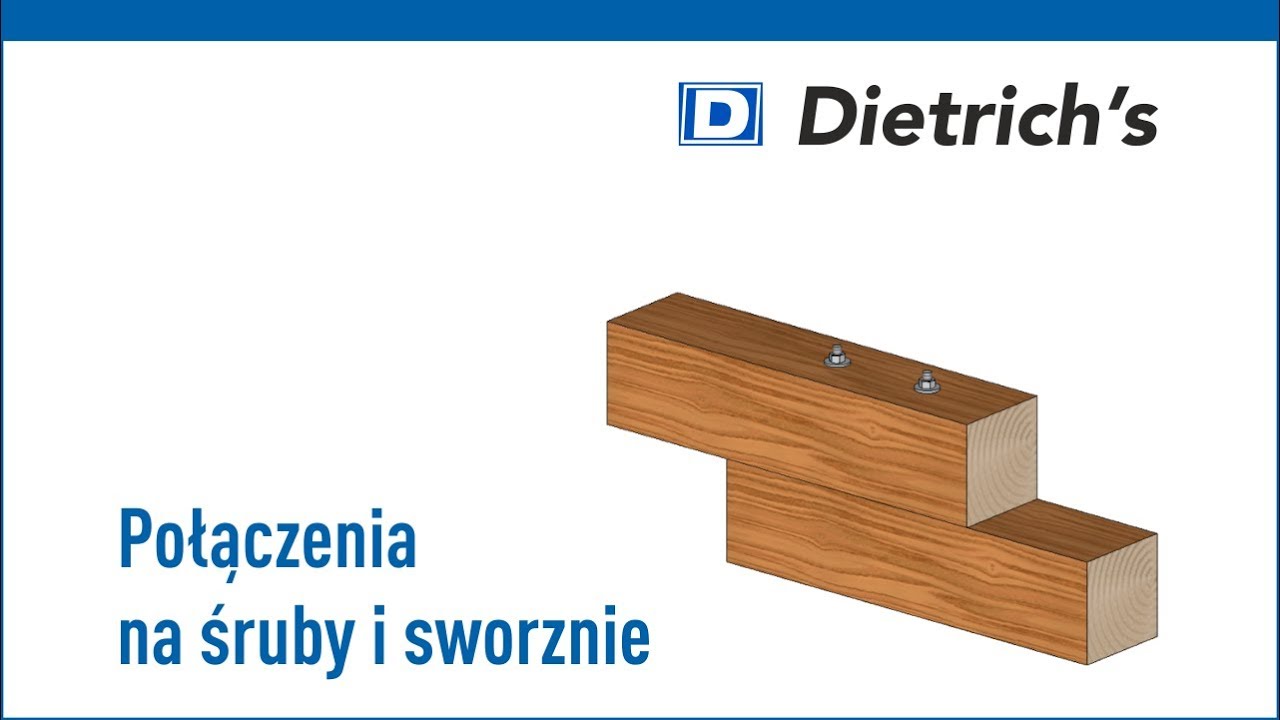
Połączenia Ciesielskie: na śruby i sworznie
Автор: Dietrich's Technology Polska
Загружено: 2012-05-25
Просмотров: 20222
Описание:
Prezentacja ciesielskich połączeń śrubowych oraz sworzniowych Programu Dietrich's.
Połączenia Ciesielskie: Kleszcze – Krokiew - • Połączenia Ciesielskie: Kleszcze – Krokiew
Połączenia Ciesielskie: Jętka – Krokiew - • Połączenia Ciesielskie: Jętka - Krokiew
Połączenia Ciesielskie: Słup – Miecz - • Połączenia Ciesielskie: Słup - Miecz
Połączenia Ciesielskie: Krokiew w kalenicy • Połączenia Ciesielskie: Krokiew w kalenicy
Połączenia Ciesielskie: Płatew – Krokiew - • Połączenia Ciesielskie: Płatew - Krokiew
Połączenia Ciesielskie: na śruby i sworznie - • Połączenia Ciesielskie: na śruby i sworznie
Połączenia Ciesielskie: na zwidłowanie - • Polączenia Ciesielskie: na zwidłowanie
Witam wszystkich użytkowników programów Dietrich's. Na kilku przykładach przedstawię Państwu funkcje umożliwiające wstawianie w konstrukcje połączeń na śruby oraz sworznie. Do tego celu służą funkcje znajdujące się w module D-CAM oraz we wszystkich obróbkach w których występuje wiersz „połączenie”. Aby uaktywnić funkcje „połączenia” w D-CAM wybieramy zakładkę 3 narzędzia → 08 połączenia a następnie wskazujemy typ połączenia w które chcemy wstawić nasz łącznik. Tu mamy do wybory takie rodzaje połączeń jak: połączenie typu T, połączenie typu X, połączenie typu II oraz dowolne połączenie elementów. Poniżej mamy „połączenia-Edytor”, umożliwia on nam zdefiniowanie 5 wariantów połączeń śrubowych oraz sworzniowych występujących w naszej konstrukcji. W pierwszym przykładzie zajmiemy się połączeniem typu T. Wybieramy zakładkę 3 narzędzia → 08 połączenia a następnie wskazujemy typ połączenia T-Typ. Tutaj mamy dwie zakładki:
Przekrój- w której ustalamy sposób połączenia się naszych elementów.
Połączenia – w której ustalamy jaki i ile łączników będzie występowało w naszych elementach połączonych Typem – T.
Wybieramy „grupa” .Wciskamy scroll i wybieramy filtr. Jako pierwszą grupę elementów uaktywniamy elementy oczepu dolnego wciskamy PPM a następnie elementy podwieszenia(Następnie w filtrze 721 a później 740). Program wykonuje wiercenia automatycznie. Można to sprawdzić wyłączając 3 narzędzia → 1 kontrol → 03 Łączniki-elementy. W drugim przykładzie zajmiemy się połączeniem krzyżowe typu-X. Wybieramy zakładkę 3 narzędzia → 08 połączenia a następnie wskazujemy połączenia X-Typ. Ustalamy parametry połączenia wybieramy łącznik i klikamy na ok. Następnie wskazujemy pierwszy i drugi element do połączenia powtarzamy tą opcje z elementem przeciwległym i otrzymujemy połączenie krzyżowe przechodzące przez trzy elementy. W kolejnym przykładzie ponownie zajmiemy się połączeniem krzyżowe typu-X. Ale tym razem wstawimy kołek ustalający z dwoma nieprzelotowymi otworami. Wybieramy zakładkę 3narzędzia→08połączenia a następnie wskazujemy połączenia X-Typ. Ustalamy parametry połączenia wybieramy jako łącznik nasz kołek stalowy i klikamy na ok. Następnie wybieramy „wiele”. Wciskamy scroll i wybieramy filtr. Jako pierwszą grupę elementów uaktywniamy elementy 500 belki stropowe wciskamy PPM a następnie elementy dolnego pasa ponownie wciskamy PPM i połączenie gotowe. W czwartym przykładzie zajmiemy się połączeniem elementów wzajemnie równoległych. Widok z przodu. Wybieramy zakładkę 3 narzędzia → 08 połączenia a następnie wskazujemy nasze połączenia II-Typ. Ustalamy parametry połączenia wybieramy łącznik i oraz pierścień centrujący klikamy na Ok. Następnie wskazujemy elementy które chcemy połączyć równolegle. Klikamy prawy przycisk myszki a program sam generuje połączenia naszych elementów. Obrót wokół osi. W piątym przykładzie zajmiemy się połączeniem elementów dowolnie położonych względem siebie. ...
Zapraszamy do subskrypcji kanału Dietrich's Polska:
/ @dietrichspl
Dietrich's 3D CAD/CAM
http://www.dietrichs.pl oprogramowanie do projektowania konstrukcji drewnianych.
Blog tematyczny http://pl.blog.dietrichs.com
Повторяем попытку...
Доступные форматы для скачивания:
Скачать видео
-
Информация по загрузке: