Bildelemente von Fotos in Vektorgrafik umwandeln mit CorelDRAW
Автор: Corel Deutschland
Загружено: 2019-09-18
Просмотров: 19444
Описание:
Vektorgrafiken sind extrem praktische Objekte, da sie einfach zu verändern sind. Sie lassen sich auf jede beliebige Größe skalieren, ohne dass dabei Qualitätsverluste entstehen. In CorelDRAW können in wenigen Schritten, mit ein paar Mausklicks auch Fotos in eine Vektorversion umgewandelt werden.
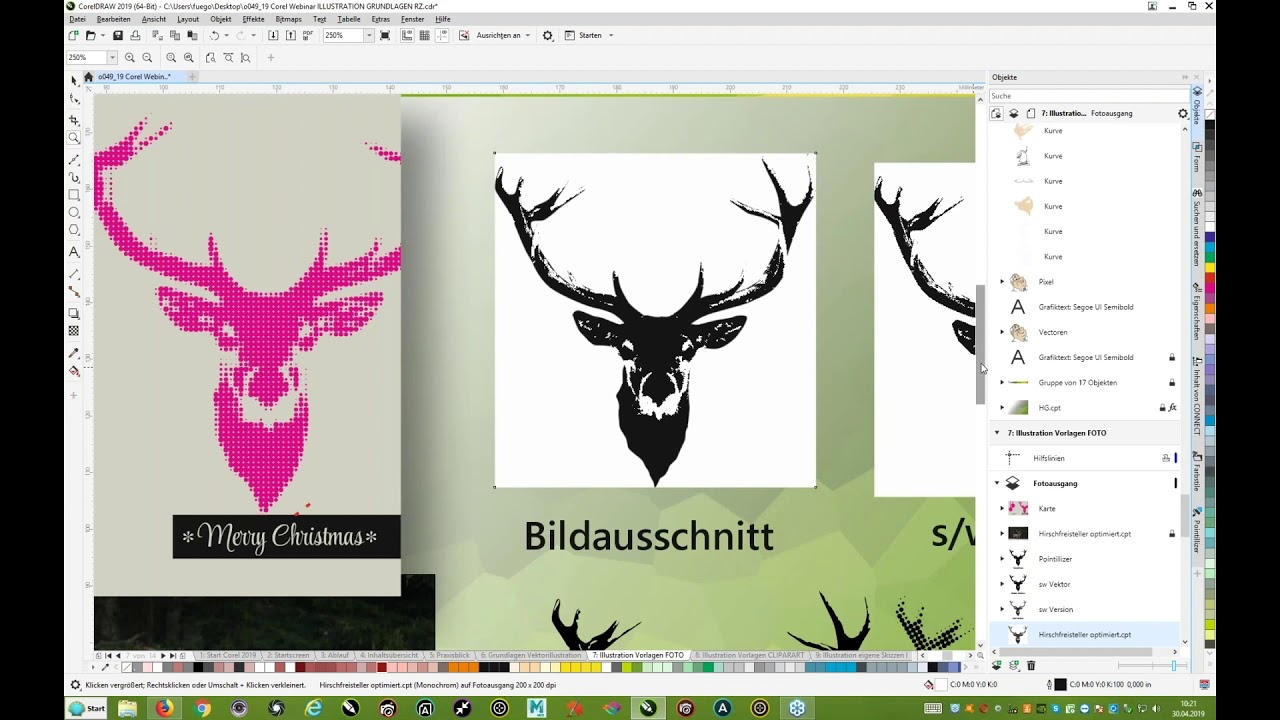
In diesem Video lernen Sie, wie Sie aus einem Bildausschnitt eines Fotos eine Vektorgrafik erstellen. Als Zwischenschritt wird die Fotodatei dabei in eine Bitmap Version in Schwarz/Weiß umgewandelt. Wenn die Grafik einmal vektorisiert ist, bestehen zahlreiche Möglichkeiten, sie zu verändern oder weitere Effekte anzuwenden. Ein sehr beliebter und moderner Effekt ist der Pointilizer.
Zuerst sollte nur der relevante Teil des Bildes freigestellt werden. Das funktioniert am besten mit den unterschiedlichen Freistellwerkzeugen in Corel PHOTO-PAINT. Wenn das gewünschte Element freigestellt ist, kann es auf die Arbeitsfläche in CorelDRAW eingefügt werden. Für den Zwischenschritt, bevor die Grafik vektorisiert wird, wird sie eine Graustufengrafik mit zwei Stufen umgewandelt.
Dazu gibt es in der Menüleiste unter dem Punkt „Objekt“, die Möglichkeit das Element in Bitmap zu konvertieren. Mit diesem Menüpunkt öffnet sich ein Fenster mit weiteren Einstellmöglichkeiten. Je nach Bedarf kann die dpi Zahl hier reduziert werden, da in der Regel keine besonders hohe Auflösung notwendig ist. Wichtig ist, falls es sich noch nicht um eine Schwarz/Weiß Grafik handelt, hier den Regler auf Schwarz/Weiß zu stellen.
Die Umwandlung in eine Vektorgrafik erfolgt mit PoweTRACE. Dieses Zusatzprogramm ist in CorelDRAW bereits enthalten und öffnet sich automatisch bei entsprechenden Prozessen. Hierfür das gewünschte Objekt markieren und unter Bitmaps in der Menüleiste den Punkt Umrissvektorisierung anwählen. In diesem Fall wird die Strichgrafik als Ausgangsmaterial gewählt.
In PowerTRACE können dann weitere Einstellungen zur Vektorisierung vorgenommen werden. Je nach Justierung der Glättung und Detailgenauigkeit verändert sich auch der Look der Grafik. Das Ergebnis kann live in der Vorher/Nachher Vorschau abgeglichen werden, um zielsicherer zu arbeiten. Wenn das Ergebnis zufriedenstellend ist, wird mit einem Klick auf den OK Button bestätigt.
Werkzeuge, die Sie täglich benutzen oder Lieblingstools, können Sie in Ihrer Seitenleiste verankern. Mit einem Klick auf das Plus Symbol öffnet sich die Palette an Möglichkeiten, darunter auch der Pointilizer. Mit diesem Werkzeug wird die Grafik in ein grobes Raster umgewandelt. Dabei können die einzelnen Rasterpunkte als Quadrate, Kreise oder benutzerdefinierte Form dargestellt werden.
Повторяем попытку...
Доступные форматы для скачивания:
Скачать видео
-
Информация по загрузке:


![CorelDRAW — Учебное пособие для начинающих за 11 МИНУТ! [ ОБНОВЛЕНО ]](https://image.4k-video.ru/id-video/-j4tSFJtnV0)