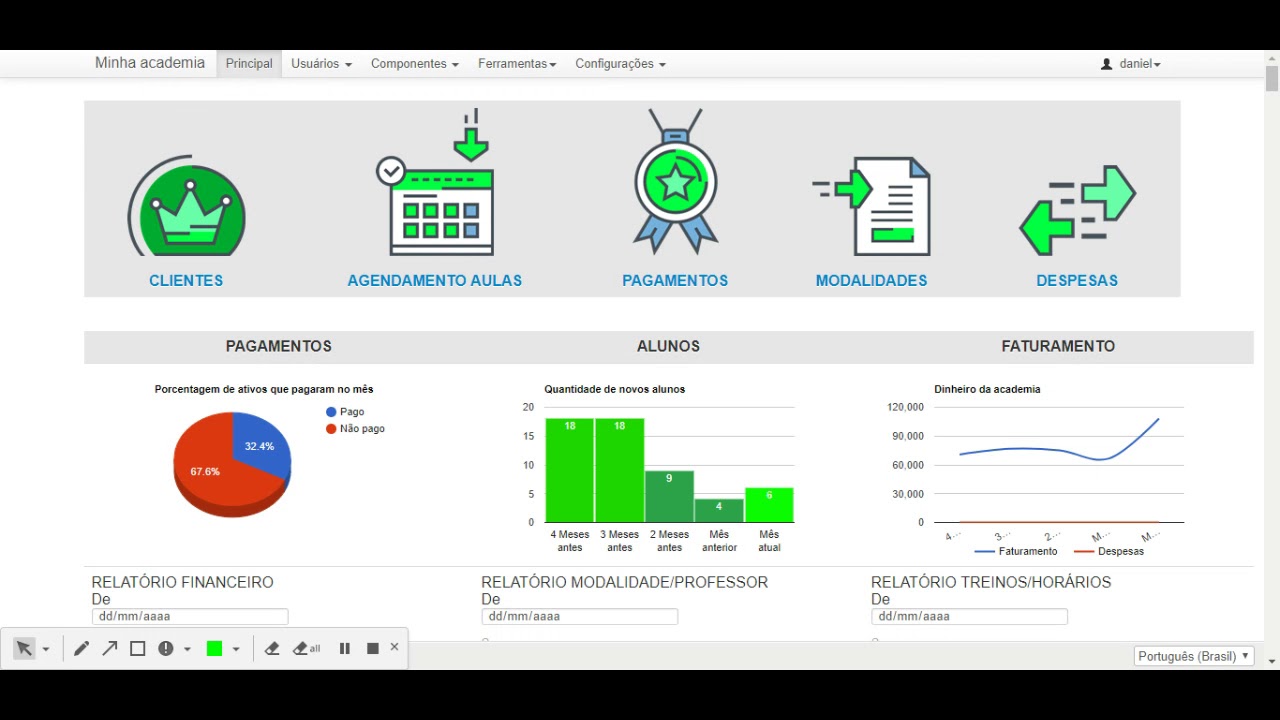
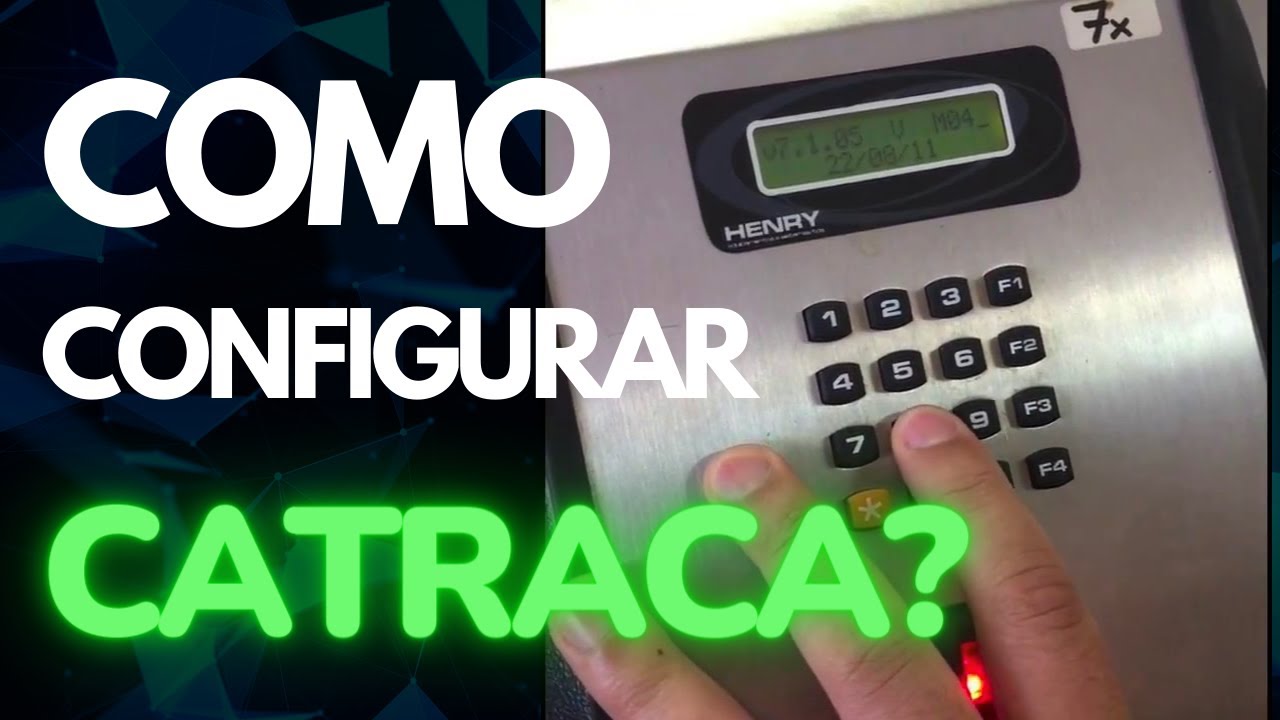
Como configurar catraca para academia? Topdata, Henry, Tecnibra...
Автор: Queslo Sistemas
Загружено: 2022-09-08
Просмотров: 6736
Описание:
Como configurar catraca para academia?
Nesse vídeo, mostro como você pode configurar sua catraca para academia das marcas Topdata, Henry, Tecnibra e tantas outras.
Sua catraca pode ser serial ou TCP/IP.
Se ela for mais antiga, provavelmente ela vai ser serial. Você vai precisar de instalar alguns drivers para isso.
Tutorial de como configurar endereço de IP e testar a comunicação das catracas para academia mais comuns no mercado:
Primeiramente você precisa definir um endereço IP fixo no computador onde será instalado seu software para academia. Para isso, siga os passos abaixo (exemplo para catraca Topdata, que você pode adaptar para outras marcas):
Clique no menu iniciar e pesquise por "Painel de Controle";
Em "Painel de Controle", localize a opção "Rede e Internet";
Em "Rede e Internet", clique em um ícone chamado "Ethernet" caso o computador esteja conectado por cabo de rede, ou "Wi-fi" caso o computador esteja conectado na rede sem fio;
Após clicar nesta opção, será exibida uma pequena tela onde ao clicar em "Detalhes", irá apresentar os dados de "IP" do computador e roteador;
Em "Detalhes", localize a opção "Endereço IPV4" - este é o IP da sua máquina que iremos deixar "Fixo";
Anote os dados em "Endereço IPV4" e "Gateway Padrão IPV4";
Clique em fechar na tela "Detalhes", retorne a tela anterior e clique em "Propriedades";
Em "Propriedades" localize a opção "Protocolo IP versão 4 (TCP/IPv4)" e clique duas vezes;
Feito isso, irá abrir uma telinha. Verifique se a tela está sem nenhum preenchimento. Caso esteja toda preenchida, apenas anote o "Endereço IP" para usarmos nos próximos passos;
Caso não tenha nada preenchido, siga os seguintes passos:
1. Clique em "Usar o Seguinte Endereço IP";
2. Na opção "Endereço IP", digite o número do "Endereço IPV4";
3. Na opção de "Máscara de Sub-rede", digite "255.255.255.0";
4. Na Opção de Gateway padrão, digite a informação obtida nos passos anteriores "Painel de controle";
5. Na opção de DNS, digite no servidor preferencial "8.8.8.8";
6. Na opção DNS alternativo, digite a seguinte numeração "8.8.4.4".
Feito isso, clique em "OK" e feche estas configurações.
Agora com a numeração de IP do computador em mãos, vamos configurar o painel da sua catraca, seguindo os passos abaixo:
Desligue sua catraca da energia;
Ligue a Catraca segurando o botão "OK";
Será exibido a opção de "Linguagem", escolha a opção "Português" e aperte "Ok";
Na próxima tela irá pedir para apagar a memória, então aperte "ESC";
A próxima opção será "Número do Inner" - o número de identificação do equipamento caso tenha mais de uma catraca -, então digite "001";
Na próxima opção, digite o "IP do Servidor", que é o IP do computador que você configurou anteriormente;
A próxima opção será "Ip Fixo", basta clicar em "OK". Caso não esteja habilitada esta opção, toda vez que a catraca for desligada será atribuído automaticamente um novo endereço IP para o equipamento e esta configuração terá que ser refeita;
Na próxima opção, "IP do Inner", será necessário definir um endereço IP para a catrac. Se por exemplo o endereço IP do computador for 192.168.0.3, no IP do inner digite 192.168.0.200 e em seguida confirme com "OK";
Na próxima tela, será solicitada a "Máscara de Sub-rede", então digite "255.255.255.000" e em seguida confirme com "OK";
A próxima opção será "Gateway padrão", basta confirmar com "OK";
Na opção seguinte, em "Padrão cartão", selecione a opção "Padrão Livre ou PL";
Em seguida, defina "Catraca" em "Tipo do equipamento" e pressione "OK";
A próxima opção será "modelo equipamento". As seguintes opções serão apresentadas: TOP, FLEX,FIT, REVOLUTION, se souber seu modelo informe aqui. Caso contrário, selecione "REVOLUTION";
Em seguida, será apresentada a opção "Possui Biometria". Aqui, caso o leitor biométrico seja embutido na catraca, marque a opção "Sim". Caso seja um leitor externo conectado ao computador ou se a catraca não possui leitor de biometrias, marque a Opção "Não".
Finalizando, irá aparecer na tela do equipamento a mensagem "Configuração Local OK".
Este é o procedimento padrão para a maioria das versões da TopData. Em alguns modelos podem ser apresentadas as opções abaixo:
Caso pergunte por "Porta Padrão", pressione "Confirma";
Caso pergunte por "Sem Gateway", pressione "OK";
Caso pergunte se "Possuí Urna", pressione "ESC" ou "Não";
Caso pergunte por código "ASP Padrão", clique em "Sim" ou "Confirma".
Matrícula de alunos, ficha de treino e catraca para academia. Teste já por 10 dias aqui https://queslo.com.br/software-para-f...
Software de avaliação física, aplicativo para academia, suporte em todo Brasil no Whatsapp (34) 98848-5154
Para saber mais sobre o sistema para gerenciamento de academias acesse https://www.queslo.com.br/software-pa...
Повторяем попытку...
Доступные форматы для скачивания:
Скачать видео
-
Информация по загрузке:









![Conheça TODOS os 13 sistemas para academia do mercado! Qual é o melhor? ATUALIZADO [2024]](https://imager.clipsaver.ru/lpAgIapvEfI/max.jpg)