Raporty i analiza uprawnień w systemie enova365
Автор: neoSmart
Загружено: 2026-02-11
Просмотров: 12
Описание:
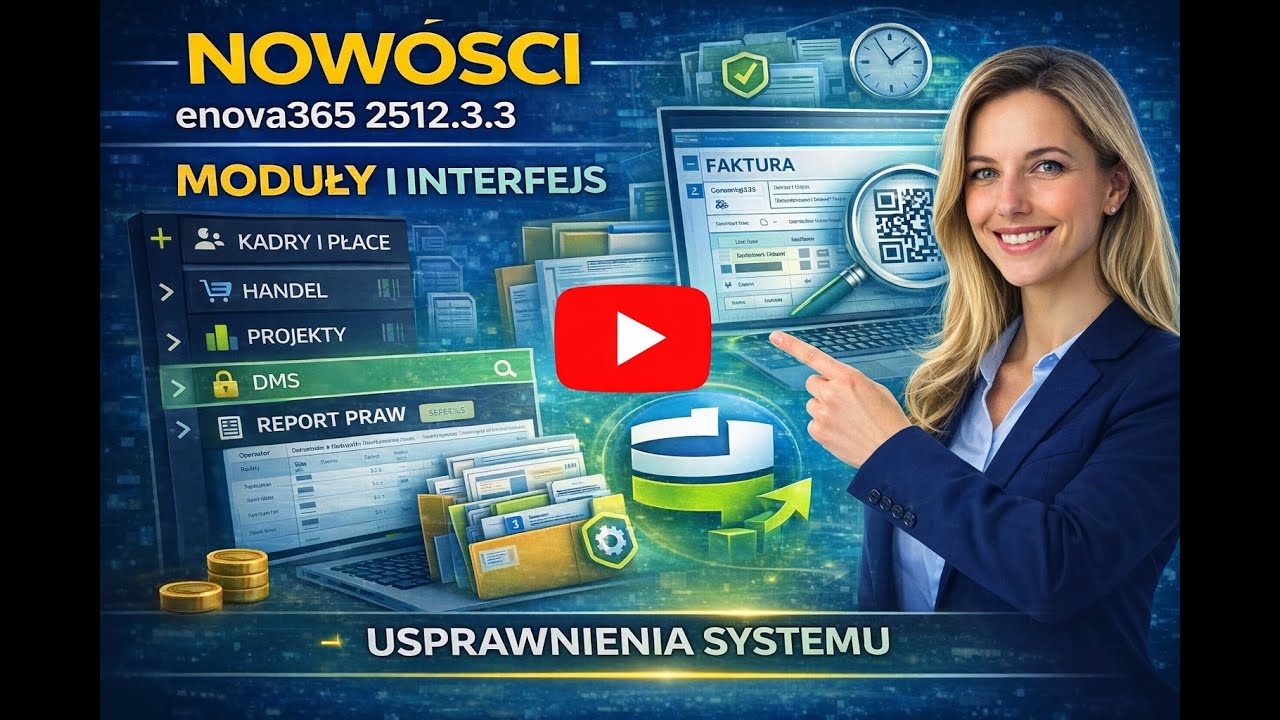
W dzisiejszym materiale szczegółowo omawiamy nowości w systemie enova365, które wspierają administratorów w zarządzaniu uprawnieniami użytkowników. Od wersji 2510.1.1, z istotnymi usprawnieniami w wersji 2512.3.3, dostępne są dwa kluczowe narzędzia analityczne: Raport Praw oraz Raport Konwersji Systemu Praw.
Jeśli Twoja firma korzysta z Rozszerzonego Systemu Praw (RSP) lub jest w trakcie migracji ze Standardowego Systemu Praw (SSP), ten film jest dla Ciebie obowiązkowy!
W tym odcinku dowiesz się:
• Jak generować raporty uprawnień z poziomu Roli oraz Uprawnienia Operatora.
• Jak interpretować różnice między uprawnieniami w SSP a RSP.
• Dlaczego niektóre prawa zmieniają się automatycznie po konwersji bazy.
• Jak działają zależności licencyjne w nowym modelu uprawnień.
1. Raport Praw – Pełna kontrola nad dostępem
Raport Praw to narzędzie dostępne wyłącznie w bazach działających w Rozszerzonym Systemie Praw (RSP). Możesz go wywołać z dwóch miejsc w systemie, co zmienia perspektywę analizy:
• Z poziomu formularza Roli: Raport pokazuje listę praw wynikających bezpośrednio z tej konkretnej roli.
• Z poziomu Uprawnienia operatora: To widok wynikowy. Ponieważ jedno uprawnienie operatora może składać się z wielu ról, a prawa w RSP się sumują, raport ten pokazuje finalny poziom dostępu użytkownika.
Ważna funkcja: Przy generowaniu raportu możesz zaznaczyć opcję „Drukuj tylko nadane prawa”. Dzięki temu raport pominie wszystkie pozycje z wartością „Zakaz” i wyświetli tylko te elementy, do których użytkownik ma realny dostęp (Odczyt lub Pełne prawo),.
Struktura raportu wiernie odwzorowuje formularz uprawnień w systemie, dzieląc dane na grupy takie jak: Prawa, Foldery, Opcje czy Prawa do danych.
2. Raport Konwersji Systemu Praw (dawniej Raport Różnic)
To narzędzie dedykowane dla baz, które przeszły konwersję ze Standardowego Systemu Praw (SSP) na RSP. Raport porównuje dwie wartości dla każdego elementu:
1. Przed konwersją (wartość w SSP).
2. Po konwersji (wartość w RSP).
Raport wyświetla tylko te elementy, w których wystąpiła różnica. Jeśli po konwersji ręcznie wyrównasz uprawnienia, wpis zniknie z raportu.
Parametr „Pokaż szczegółowy raport”: To kluczowa opcja podczas analizy.
• Zaznaczona: Raport uwzględnia wszystkie różnice, w tym te wprowadzone automatycznie przez system (np. wymuszone przez licencje).
• Odznaczona: Wyświetla tylko te różnice, które nie wynikają z automatyki procesu konwersji i wymagają Twojej uwagi analitycznej,.
Skąd biorą się różnice w uprawnieniach po konwersji?
W filmie omawiamy trzy główne przyczyny zmian widocznych w Raporcie Konwersji:
1. Prawa wymagane do logowania: System automatycznie podnosi uprawnienia do minimalnego poziomu niezbędnego do poprawnego zalogowania operatora (np. w obszarze pracownika). W raporcie zobaczysz zmianę z „Zakaz dostępu” (w SSP) na „Tylko odczyt” (w RSP). Jest to działanie celowe i zapewnia stabilność pracy systemu.
2. Prawa zależne od licencji: W RSP dostęp do funkcji jest ściśle powiązany z licencjami przypisanymi do roli. Jeśli rola w SSP miała „Pełne prawo” do edytora list płac, ale nie posiada przypisanej odpowiedniej licencji, system w RSP automatycznie ustawi wartość na „Zakaz dostępu”. W raporcie zostanie to opatrzone komentarzem: „Prawo zależne od licencji. Licencja nie jest zaznaczona na roli”.
3. Różnice wynikające z parametrów konwersji: Czasami różnice mogą wynikać z ustawienia parametru „Zachowuj prawa ‘Zakaz’ z elementu nadrzędnego na elementach podrzędnych”. Jeśli w SSP element nadrzędny miał zakaz, a podrzędny pełne prawo, konwersja może (zależnie od ustawień) zablokować dostęp do elementu podrzędnego. Tego typu zmiany nie mają automatycznych komentarzy w raporcie i wymagają weryfikacji przez Administratora.
Повторяем попытку...

Доступные форматы для скачивания:
Скачать видео
-
Информация по загрузке: