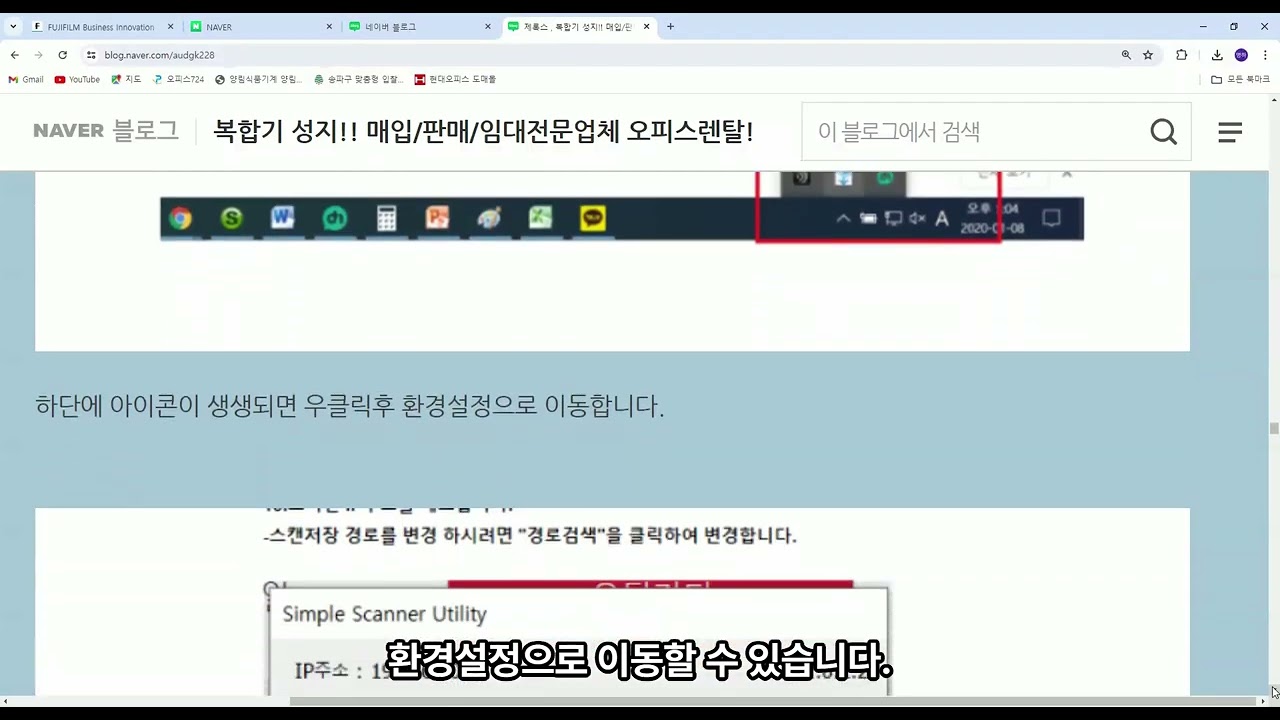
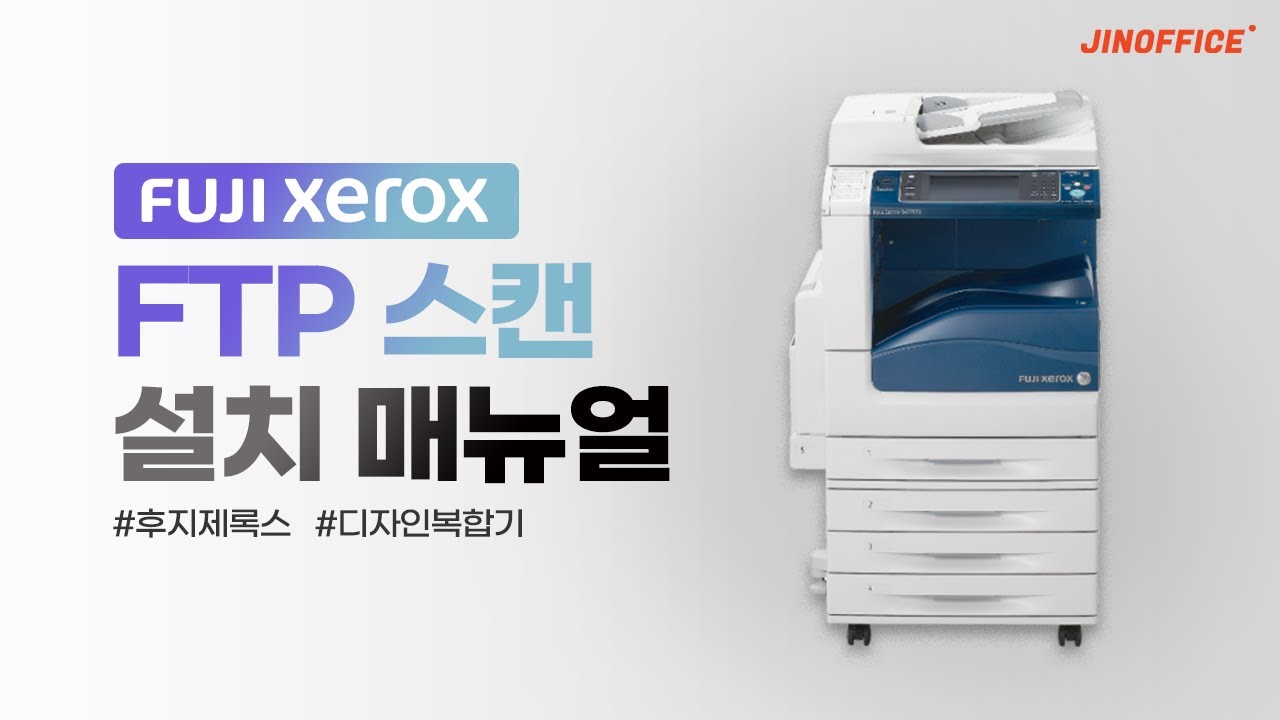
FUJIFILM FUJIXEROX ApeosPort 시리즈 심플스캐너FTP스캔설정
Автор: 복합기대마왕
Загружено: 2024-07-30
Просмотров: 669
Описание:
@officerental2013
안녕하세요, 복합기대마왕입니다!
오늘은 많은 분들이 궁금해하시는 주제 중 하나인 FUJIFILM/FUJIXEROX ApeosPort 시리즈의 심플스캐너 FTP 스캔 설정 방법에 대해 알아보려고 합니다. 사무실에서 효율적으로 업무를 처리하기 위해서는 복합기의 다양한 기능을 잘 활용하는 것이 중요하죠. 그럼 지금부터 천천히, 그리고 꼼꼼하게 설명드리겠습니다.
1. 준비물 체크!
먼저 필요한 장비들을 확인해볼까요?
FUJIFILM/FUJIXEROX ApeosPort 시리즈 복합기
네트워크 연결된 컴퓨터
FTP 서버 (FTP 프로그램 사용)
다 갖추셨다면 이제 본격적으로 설정을 시작해봅시다!
2. 복합기 네트워크 설정
복합기를 켜고 메뉴 버튼을 눌러 '네트워크'로 들어갑니다.
여기서 IP 주소와 서브넷 마스크 등을 입력하여 네트워크에 연결합니다.
필요한 경우 IT 담당자에게 도움을 요청하세요.
3. FTP 서버 정보 입력
복합기의 제어판에서 '스캔' '스캔 대상 추가/편집'으로 이동합니다.
여기에 새로운 스캔 대상을 추가하고 이름과 간략한 메모를 적습니다.
그리고 가장 중요한 FTP 정보를 입력해야 합니다:
**서버 주소**: 예) ftp://192.168.x.xxx
**포트 번호**: 보통 기본값(21)을 사용하지만 필요시 변경 가능
4. 사용자 인증 정보 입력
FTP 접속 시 필요한 계정 정보를 아래와 같이 입력합니다:
**사용자 이름**: 11111 (예시)
**비밀번호**: x-admin(예시)
이 과정도 어렵지 않아요! 정확히만 넣으시면 됩니다.
5. 스캐너 기본 설정 완료!
마지막으로 파일 형식(JPEG, PDF 등)과 해상도(DPI), 컬러 모드를 선택합니다.
모든 설정이 끝났으면 저장하고 테스트 스캔 한번 진행해보세요.
#### TIP! 고장이나 오류가 발생했나요?
혹시라도 도중에 문제가 발생한다면, A/S 센터나 고객 서비스를 통해 빠르게 해결할 수 있습니다. 요즘 최신형복합기는 이런 부분에서도 아주 친절하게 가이드라인 제공하니 걱정하지 마세요!
결론 및 추천 사항
FUJIFILM FUJIXEROX ApeosPort 시리즈는 다재다능한 기능 덕분에 사무실 필수품이라고 할 수 있습니다. 특히 이번 포스트에서 다룬 심플스캐너 FTP 스캔 기능은 정말 유용하죠!
사무실용 복합기를 찾고 계신다면 이 제품군을 적극 추천드립니다! 더불어 렌탈 서비스나 중고 판매점에서도 좋은 조건으로 만나볼 수 있으니 꼭 참고하시길 바랍니다.
궁금한 점이나 문의사항 있으면 언제든 댓글 남겨주세요! 여러분의 성공적인 비즈니스를 응원하며 이만 글 마칩니다~
감사합니다,
복합기대마왕 드림 😊
Повторяем попытку...

Доступные форматы для скачивания:
Скачать видео
-
Информация по загрузке:






![[2월 6일 금요일 미국시황] 마진콜! 공포, 안전자산선호! 그리고 차별화!](https://imager.clipsaver.ru/abJhU7XMKOg/max.jpg)





![[캐논] FTP 스캔](https://imager.clipsaver.ru/Pq7QWO3lUU4/max.jpg)