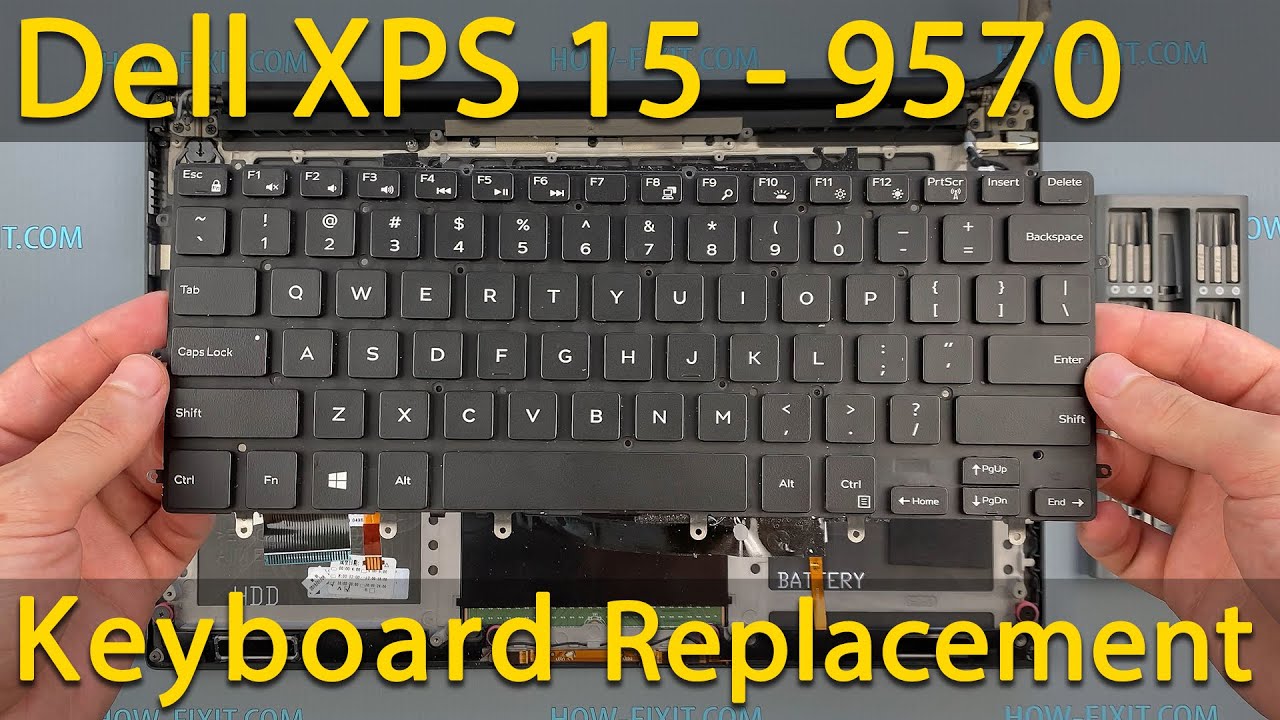
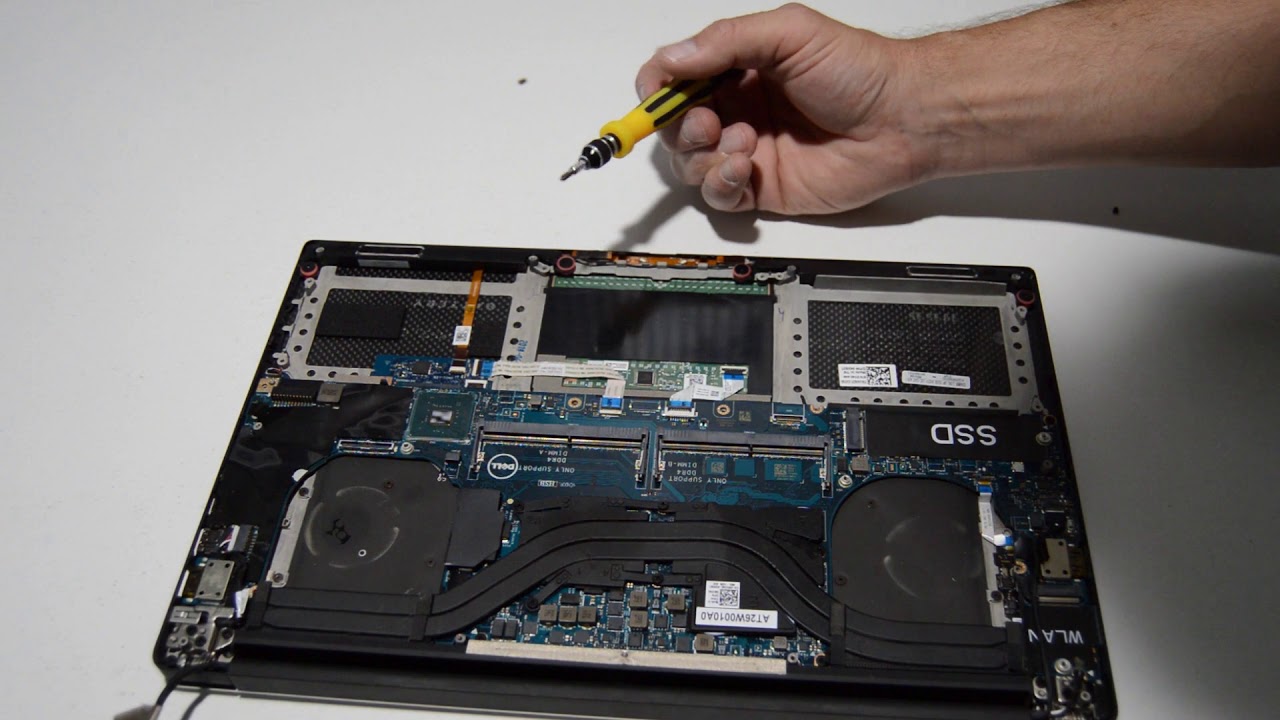
Обновление и установка оперативной памяти Dell XPS 15 9570 | Пошаговое руководство своими руками
Автор: How-FixIT
Загружено: 2021-01-04
Просмотров: 15763
Описание:
Добро пожаловать в подробное руководство HowFixit по обновлению и установке оперативной памяти на вашем ноутбуке Dell XPS 15 9570!
Купить инструменты и запчасти на Amazon:
Набор отвёрток: https://hfixt.com/spro
Набор инструментов для вскрытия корпуса: https://hfixt.com/pryt
Магнитный коврик: https://hfixt.com/mat
Пинцет: https://hfixt.com/tzrs
Оперативная память DDR4: https://hfixt.com/ddr4
Global AliExpress:
Оперативная память DDR4: https://hfixt.com/alid4
Набор отвёрток: https://hfixt.com/alis
Набор инструментов для вскрытия корпуса: https://hfixt.com/alit
Набор пинцетов: https://hfixt.com/altz
Магнитный коврик: https://hfixt.com/amat
🚀✨ Полезные ссылки
Как устранить перегрев ноутбука: • How to Fix Laptop Overheating: 8 Solutions...
Лучшая термопаста для ноутбука: • The Best Thermal Paste for PC CPU, GPU and...
Эффективность охлаждающей подставки для ноутбука: • Laptop Cooling Pad Efficiency Test Reveale...
Другие руководства по самостоятельному ремонту: https://how-fixit.com
Подпишитесь на нас, чтобы увидеть больше технических руководств:
Instagram: / howfixit
Facebook: / howfixit
Twitter: / howfixit
💻 ОПИСАНИЕ
Добро пожаловать на сайт HowFixit — подробное руководство по обновлению и установке оперативной памяти в ваш ноутбук Dell XPS 15 9570! Если вы хотите повысить производительность своего ноутбука, не тратя много денег, вы обратились по адресу! В этом руководстве я расскажу вам о каждом этапе процесса установки, гарантируя плавный и успешный процесс обновления оперативной памяти на вашем ноутбуке. Если это видео оказалось для вас полезным, не забудьте поставить лайк и подписаться на наш канал, чтобы получать более подробные технические руководства и обучающие материалы. Поделитесь этим видео с друзьями, которым может быть полезно обновление оперативной памяти ноутбука, и напишите нам в комментариях, если у вас есть вопросы или предложения для будущих видео.
Основные выводы:
Изучите инструменты, необходимые для обновления оперативной памяти ноутбука.
Меры предосторожности, которые следует предпринять перед началом процесса обновления.
Пошаговое руководство по разборке ноутбука и извлечению старого модуля оперативной памяти.
Советы по успешной сборке устройства после обновления.
Дополнительный контент об обслуживании ноутбука и перегреве процессора в описании.
💡 Часто задаваемые вопросы:
В: Безопасно ли самостоятельно обновлять оперативную память ноутбука?
О: Да, обновление оперативной памяти ноутбука — относительно простой процесс, если соблюдать меры предосторожности и бережно обращаться с компонентами. В: Приведет ли обновление оперативной памяти моего ноутбука к аннулированию гарантии?
О: В большинстве случаев самостоятельное обновление оперативной памяти ноутбука не аннулирует гарантию. Тем не менее, всегда рекомендуется уточнить это у производителя.
В: Можно ли использовать модули оперативной памяти разных производителей или с разной скоростью?
О: Да, это возможно. Но обычно рекомендуется использовать модули оперативной памяти с одинаковой скоростью для обеспечения оптимальной производительности.
В: Как узнать, нуждается ли мой ноутбук в обновлении оперативной памяти?
О: Если ваш ноутбук работает медленно, часто зависает или испытывает трудности с одновременным запуском нескольких программ, обновление оперативной памяти может быть полезным.
В: Какой объем оперативной памяти мне нужен для игр или видеомонтажа?
О: Объем оперативной памяти, необходимый для игр или видеомонтажа, зависит от конкретных требований игр или программного обеспечения для видеомонтажа, которые вы используете. Как правило, для бесперебойной работы рекомендуется 16 ГБ или более.
В: Как узнать максимальный объем оперативной памяти, поддерживаемый моим ноутбуком? - A: Сначала вам нужно проверить на сайте Intel максимальный объём оперативной памяти, поддерживаемый вашим процессором. Затем проверьте количество слотов для оперативной памяти в вашем ноутбуке. Зная количество слотов и объём оперативной памяти, поддерживаемый процессором вашего ноутбука, вы можете приобрести модуль оперативной памяти с максимальным объёмом.
ПАРТНЁРСКАЯ ПРОГРАММА
Мы являемся участниками программы Amazon Services LLC Associates — партнёрской рекламной программы, которая позволяет нам получать комиссионные за счёт ссылок на Amazon и партнёрские сайты.
#howfixit #laptopupgrade #diy #guide #techtutorial
Повторяем попытку...

Доступные форматы для скачивания:
Скачать видео
-
Информация по загрузке:







![Upgrading my Dell XPS 15 9570! [SSD RAM & Wi-Fi] | The Tech Chap](https://imager.clipsaver.ru/uXxXa_beXc4/max.jpg)