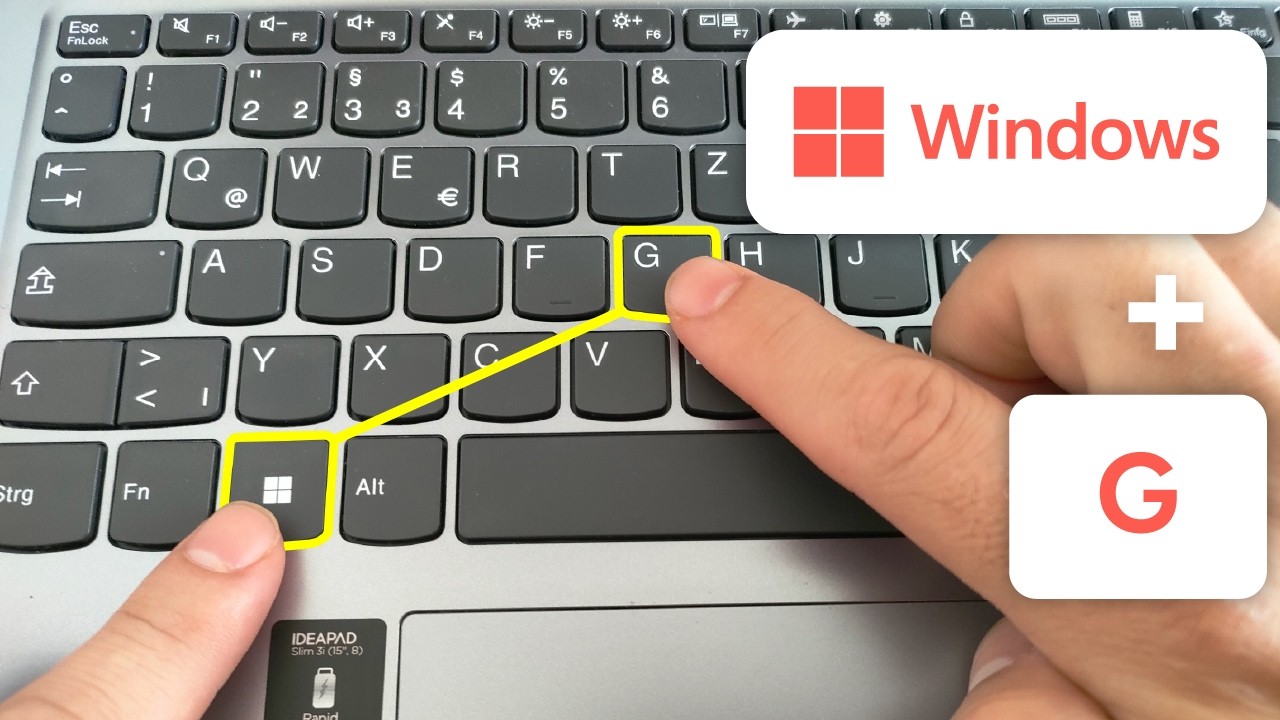
30 Tastaturkürzel, mit denen du viel Zeit sparst
Автор: SONNENSEITE
Загружено: 2018-12-06
Просмотров: 31758
Описание:
Verbringst du jeden Tag viel Zeit am Computer? Dann können Tastaturkürzel ein echter Lebenszeitretter sein. Nein, ich spreche nicht nur von Copy-Paste. Egal, wie du den Computer nutzt, um etwas für den Unterricht zu schreiben, PowerPoints für wichtige Meetings zusammenzustellen oder die Facebook-Posts deines Schwarms durchzustöbern, es besteht kein Zweifel, dass du dich mit einer Tastatur auskennst. Aber wenn du, sagen wir, immer noch den Mauszeiger auf das kleine X oben rechts ziehst, um ein Fenster zu schließen, dann solltest du jetzt definitiv genau zuhören!
Apropos kleine Xs in der rechten oberen Ecke, lass uns gleich einige der am häufigsten verwendeten Tastenkombinationen erkunden. Wenn du einen PC hast, bin ich mir sicher, dass du die Tastenreihe oben auf der Tastatur mit den vielen Fs schon gesehen hast. Das sind Funktionstasten, mit denen du verschiedene Funktionen ausführen kannst! Naja. Viele Leute wissen gar nicht, wozu sie da sind. Also lass uns dieses Geheimnis aufdecken!
TIMESTAMPS:
F1 0:41
F2 0:48
F3 0:57
F4 1:06
F5 1:16
F6 1:26
F7 1:36
F8 1:47
F9 1:59
F10 2:13
F11 2:28
F12 2:37
Kombinationen mit der Strg-Taste 3:08
Tastaturkürzel für Macs 4:01
#Tastaturkuerzel #Tastaturtricks #Tastenkombinationen #Tastenkombinationen
ZUSAMMENFASSUNG:
Durch Drücken von F1 wird der Hilfebildschirm für so ziemlich jedes Programm auf deinem Computer geöffnet. Mit F2 kannst du eine Datei oder einen Ordner umbenennen, die du bereits ausgewählt hast. Wenn du bereits eine Anwendung geöffnet hast, drücke F3, um die Suchfunktion aufzurufen. Durch Drücken von F4 zusammen mit der Taste "alt" kannst du ein aktives Fenster schließen. Wenn du F5 drückst, kannst du die Seite, auf der du dich gerade befindest oder das Dokumentenfenster, das du geöffnet hast, aktualisieren.
Durch Drücken von F6 wird der Cursor in die Adressleiste bei fast alle Suchmaschinen verschoben. Hast du Angst, Rechtschreibfehler zu machen? Drücke F7, um deine Arbeit in Microsoft Word-Dokumenten zu überprüfen. F8 wird normalerweise verwendet, um das Boot-Menü direkt nach dem Einschalten des Computers zu öffnen, noch bevor Windows tatsächlich hochgefahren ist. F9 erfüllt 2 Funktionen. Es kann E-Mails in Microsoft Outlook senden und empfangen und es kann ein Dokument aktualisieren, das du in Microsoft Word geöffnet hast.
Du weißt, wie ein Rechtsklick mit der Maus eine Menüleiste zu einer Anwendung öffnet, die du gerade geöffnet hast? Die F10-Taste bewirkt genau dasselbe. Möchtest du in den Vollbildmodus wechseln oder ihn verlassen? Drücke F11! F12 öffnet das Dialogfeld "Speichern unter" bei der Arbeit in Microsoft Word.
Strg + Alt + Tab erlaubt dir zwischen Anwendungen zu wechseln. Mit Strg + C kannst du den ausgewählten Text in die Zwischenablage kopieren. Mit Strg + X schneidest du den ausgewählten Text aus. Es ist eine Art Kopie, nur dass es aus dem Original gelöscht wird. Mit Strg + V kannst Text oder Bilder einfügen, die du kopiert oder ausgeschnitten hast. Strg + A ermöglicht es dir, den gesamten Inhalt auszuwählen. Strg + Z dient als Schaltfläche "Rückgängig" machen. Strg + Y macht das Gegenteil - es erlaubt dir, eine Aktion "wiederherzustellen"! Strg + D löscht ausgewählten Text oder ein Bild und verschiebt es dann in den Papierkorb. Strg + Esc öffnet das Startmenü. Strg + Umschalt schaltet dein Tastaturlayout nach oben. Strg + Umschalt + Esc öffnet den Task-Manager. Strg + F4 schließt das Fenster, das du gerade geöffnet hast.
Zunächst einmal gibt es einige deutliche Unterschiede zwischen Mac- und PC-Tastaturen. Einer der größten Unterschiede ist, dass Mac-Tastaturen keine Backspace-Taste haben, sondern eine Delete-Taste.
Wenn du auf das Apple-Symbol oben links auf deinem Bildschirm klickst, siehst du eine Reihe weitere Menüoptionen, wie Neustart, Herunterfahren und Beenden. Das bedeutet, wenn du eine dieser Optionen anklickst, wird dieser Befehl sofort ausgeführt, ohne dass die üblichen Schritte ausgeführt werden müssen. So kannst du deinen Mac schnell herunterfahren.
Warnmeldungen auf unseren Computern können hilfreich sein. Aber oft sind sie einfach nur nervig. Wie bei deinem iPhone kannst du auch hier die Option "Nicht stören" aktivieren. Halte einfach die Optionstaste gedrückt, nachdem du auf die Schaltfläche Benachrichtigungscenter geklickt hast.
Abonniere auf der Sonnenseite: https://goo.gl/Qoyv3k
Abonniere 5-Minuten Bastelei: https://goo.gl/P8KDrb
Повторяем попытку...

Доступные форматы для скачивания:
Скачать видео
-
Информация по загрузке: