【初心者向け】電気屋じゃなくても分かる回路シミュレーション
Автор: 今日から始める電子工作
Загружено: 2022-09-16
Просмотров: 16150
Описание:
====== 電子工作コミュニティメンバ募集中 ======
この度、新しく「電子工作で人生豊かにするラボ」というコミュニティを立ち上げました!
/ discord
単に電子工作を学べるだけでなく、電子工作を通して人生が少しでも豊かになるような場にしたいと思っています。
以下のような悩みを抱えている方はぜひご参加頂ければと思います!
・実現したいことはあるが、電子工作の知識がなくて進められない
・アラフォーなのに技術力不足・経験不足で今後のキャリアに悩んでいる
・自分の強みが見つからず、5年後に今の会社で活躍している姿がイメージできない
・物事に熱狂できない
・大人になって友達が作れない
上記のような悩みをお持ちの方であれば、電子工作経験の有無や職業、年齢、性別は一切問いません。
どなたでも無料で参加できるので、ご興味のある方はどしどしご参加ください👍
※Discordというコミュニケーションアプリを使います(PC、スマホどちらでも可)
========================================
今回は、これから回路シミュレーションにチャレンジしてみたい、という人に向けて、電気屋じゃなくても分かる回路シミュレーション、というテーマで話をしていきたいと思います。
ひとまずこれだけ抑えておけば、自分のパソコンで最低限のシミュレーションはできるようになると思うので、まだやったことのない人はぜひ最後までご覧ください。
■目次
0:00 オープニング
0:23 回路シミュレーションとは
2:10 回路シミュレーションの使い方
9:12 回路シミュレーションの注意点
9:52 まとめ
■関連リンク
https://www.analog.com/jp/design-cent...
■自己紹介
・ハードウェアエンジニア
・電子工作歴:9年
・電子工作をゼロから体系的に学べるチャンネル「今日から始める電子工作」を運営してます
■SNS
Web : https://start-electronics.com/
Twitter : / buonoatsushi
#電子工作 #LTspice
■動画文字起こし
まず、そもそも回路シミュレーションとは何かについて説明しておきます。
回路シミュレーションとは、電子回路を簡単な形にモデル化して、パソコン上で動作を再現することを言います。
回路シミュレーションを使うとできることとしては、例えば各電子部品に何Vの電圧がかかっているかや、それぞれのルートの電流値が何Aになるか、また、温度が変わった時にそれらの値がどう変わるか、といったことを確認することができます。また、少し専門的な使い方になってしまいますが、電流や電圧の大きさが時間的に急激に変化した時の応答性や、各部品のパラメータを変化した時の動作をグラフ上で比較する、というような便利な使い方もできます。
回路シミュレーションを使うメリットとしては、実際に電源を入れる前に各部の動作を予想できるので、部品の故障が減らせること、安全に実験を進められることなどがあります。あとは少し視点が変わりますが、パソコン上に回路を作るので、自分用に知識として蓄えておいたり、他の人とシェアしたりできることも隠れたメリットになります。一方でデメリットも挙げておくと、パソコン上で回路を作る手間が増えてしまうことや、シミュレーションの結果を信じすぎてしまって実際の不具合が起きた時に原因発見が遅れる、といったこと等があります。特に2つ目に関しては、意識してないとついやりがちなので注意が必要です。
そしてもう一つ抑えておきたいのが、シミュレーション用のソフト選びです。世の中にはシミュレーション用のソフトは無料のものから有料のものまでたくさんの種類がありますが、ひとまず初めてシミュレーションをやるならLTspice一択だと思ってください。このソフトは無料で使えて、他のソフトと比べても使い勝手が良く、本もたくさん出ているので初心者には最適のソフトになっています。しかも機能もかなり充実しているので、設計現場でも普通に使われている優れものです。
それでは次に、LTspiceを使って実際に回路をシミュレーションしてみましょう。
まずは準備として、LTspiceを公式サイトからダウンロードしてインストールしておきます。現時点ではバージョン17が最新になっています。Windows、MacどちらのOSにも対応していますが、Mac版は少し使い勝手にクセがあるので選べる人はWindows版を使うことをオススメします。この動画でもWindows版をベースに進めていきたいと思います。
インストールしてソフトを起動すると、この画面が出てきます。まずは上のメニューバーでFileからNew schematicを選んで、新しい回路図を開きます。この画面に回路図を作っていくことになります。ちなみに私は色の設定をカスタマイズしているので、見た目が少し違うと思いますが、そこは気にしなくて大丈夫です。
ここでは簡単な回路を用意したので、この回路を作っていきたいと思います。ちなみに大まかな流れとしては、まずは回路図を作って、次に各部品のパラメータやラベルを入力し、シミュレーションを実行した上で最後に電圧・電流を測定する、という流れになります。
それではまず回路図を作っていきます。順番はどれから置いていってもいいので、置きやすいものから進めてもらって大丈夫です。ここではまずは抵抗を置いていきます。上のツールバーから抵抗マークをクリックし、デフォルトでは縦になっているので回転ボタンを押して90°回転させます。それを3つ配置したいので、コピーボタンを押して今置いた抵抗をクリックし、空いているところでもう一回クリックしてコピーします。→それを3つ配置します。次に直流電源として電池を置きます。電池は上のツールバーにはないので、そういう部品はcomponentというボタンを押して呼び出します。この中にはLTspiceに登録されている全ての部品が登録されていて、電池はbatteryという名前で登録されています。ちなみに部品はたくさんあるので、名前が分かっている場合は、ここの検索窓で「battery」と入力して調べた方が早いです。これをダブルクリックして回路図画面に配置します。なお直流電源は他にもcellという部品がありますが、見た目が違うだけで全く同じ機能なのでどっちを使っても大丈夫です。
次にツールバーからGNDを探して回路図上に置きます。GNDはシミュレーション上だけに存在する部品で、ここを0Vの基準として計算することになるので必ず置く必要があります。あとは、Wireをクリックしてそれらの部品をつないでいきます。
次にパラメータを入力します。抵抗の上で右クリックし、2kΩの抵抗なのでresistanceのところに「2k」と入力します。同じように残り2つの部品も値を入れていきます。電池も同様に、回路図の上で右クリックしてDC valueのところに3と入力します。あとは、これは絶対必要なわけではないですが、シミュレーションをしたときにどこの部分の値かが分かりやすいように、ラベルというものを見たいポイントに設置しておいた方が便利です。ここでは、電池の出力をV1、抵抗の間をV2としてみました。
これで回路図は完成したので、ツールバーのRunボタンを押します。最初にボタンを押したときはこのようにシミュレーション条件を設定する画面が表示されます。基本的にシミュレーションで使うのはTransientというモードなので、このタブを選びます。このモードは、電圧や電流の時間的な変化を確認するためのモードで、パソコン上のオシロスコープのようなものです。それ以外のモードは回路をより深く解析したい時に使うものなので、慣れるまでは無視してもらって大丈夫です。設定項目はたくさんありますが、ひとまず設定すべきは最初の「Stop time」だけで、それ以外は基本的には無視して大丈夫です。ちなみにStop timeとは、シミュレーションが終了するまでの時間を表します。この時間を長くするとその分待ち時間も増えてしまうので、見たい結果がだいたいどれくらいの時間に発生するものか?とある程度予測をつけて値を設定します。とはいえ、ここの値は後からいくらでも変えられるので、まずは適当な値を入れてもらっても全然大丈夫です。ここでは1秒に設定しました。
OKを押すと、シミュレーションが実行されてグラフ画面が表示されます。最初は何も表示されていないんですが、見たいポイントをクリックするとそこの電圧値が表示されます。ここではV1とV2をクリックします。次に電流も見てみようと思いますが、電圧と同じグラフ上に電流も表示させてしまうと見づらくなるので、もう一つグラフを表示させます。グラフを追加するには、グラフ上で右クリックし、Add Plot Paneを選びます。その状態で各電子部品をクリックすると、そこに流れている電流値を確認することができます。一点注意としては、素子ごとにどっちの電流の向きをプラスとするかが決まっているので、電流のプラスマイナスの極性が実際の向きと違う場合があります。この極性は部品にカーソルを当てた時に確認できるので、もし実際の向きと違っていた場合は部品を反転するか、グラフのところでマイナスを追加すれば正しい電流の向きに直すことができます。
また、各名前をクリックするとカーソルを表示できるので、より詳細に値を読み取ることができます。自分が机の上で計算した結果と合っているか、ということを確認したい時にも使えるので、勉強用にも良いと思います。
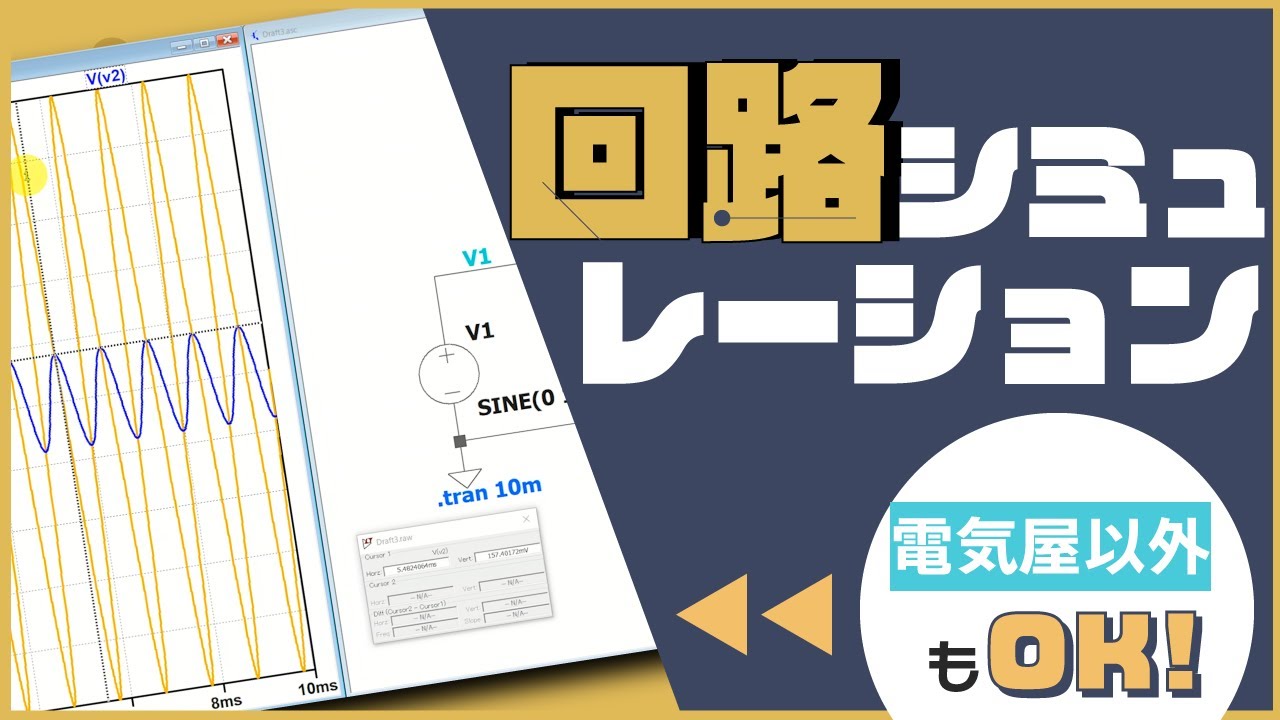
次は、直流電源ではなく交流電源を使った時の動作を確認してみたいと思います。ここでは単純な、抵抗とコンデンサだけのRCフィルタと呼ばれる回路を使います。RCフィルタは、ノイズなどの高周波成分をカットする機能を持っていて、センサの信号を読み取る部分などによく使われています。さっきの例にならって、回路を組み立てていきましょう。コンデンサも、抵抗と同じようによく使われる部品なのでツールバーにあります。そして今回は、電源に交流に対応した電圧源を使うので、componentからvoltageを探して設置します。この部品は、直流電源だけでなく、交流のパルス信号や正弦波、カスタマイズした電圧波形など、いろんな形の電圧を作ることができます。重宝する部品の一つなので、必ず抑えておきましょう。ここでは電圧の大きさがプラスマイナス1V、周波数が1kHzの正弦波としました。
回路ができてパラメータ設定、ラベル設定が終わったら、Runボタンを押してシミュレーションを走らせます。V1とV2を比べてみると、V2の方が電圧の振れ幅が小さくなっていると思います。グラフ上にカーソルをもっていくと左下に値が表示されるので、試しにこれで読み取ってみます。V1は振れ幅が±1Vで、V2は0.16V程度に小さくなっていることが分かります。本当ならフィルタの特性はAC解析という機能を使うともっと深く理解ができるんですが、それについてはまた他の動画で説明したいと思います。
ちなみに、LTspiceにはショートカットキーが自由にカスタマイズできる機能もあって、それを使うとかなり作業スピードがアップします。今回使った回路規模であれば1,2分で回路作成から結果確認までできるようになります。興味のある人は、この画面からカスタマイズできるのでやってみてください。色もここで自由に変えられます。
Повторяем попытку...
Доступные форматы для скачивания:
Скачать видео
-
Информация по загрузке:


![【初心者向け】オシロスコープの使い方 | [Beginners] How to use oscilloscope](https://image.4k-video.ru/id-video/YSJCf63_qNo)


![【電子工作入門編】電子工作でまず覚えるべき5つの部品 | [Entry] 5 essential parts you should learn firtstly](https://image.4k-video.ru/id-video/ZzfslHqdRGY)


