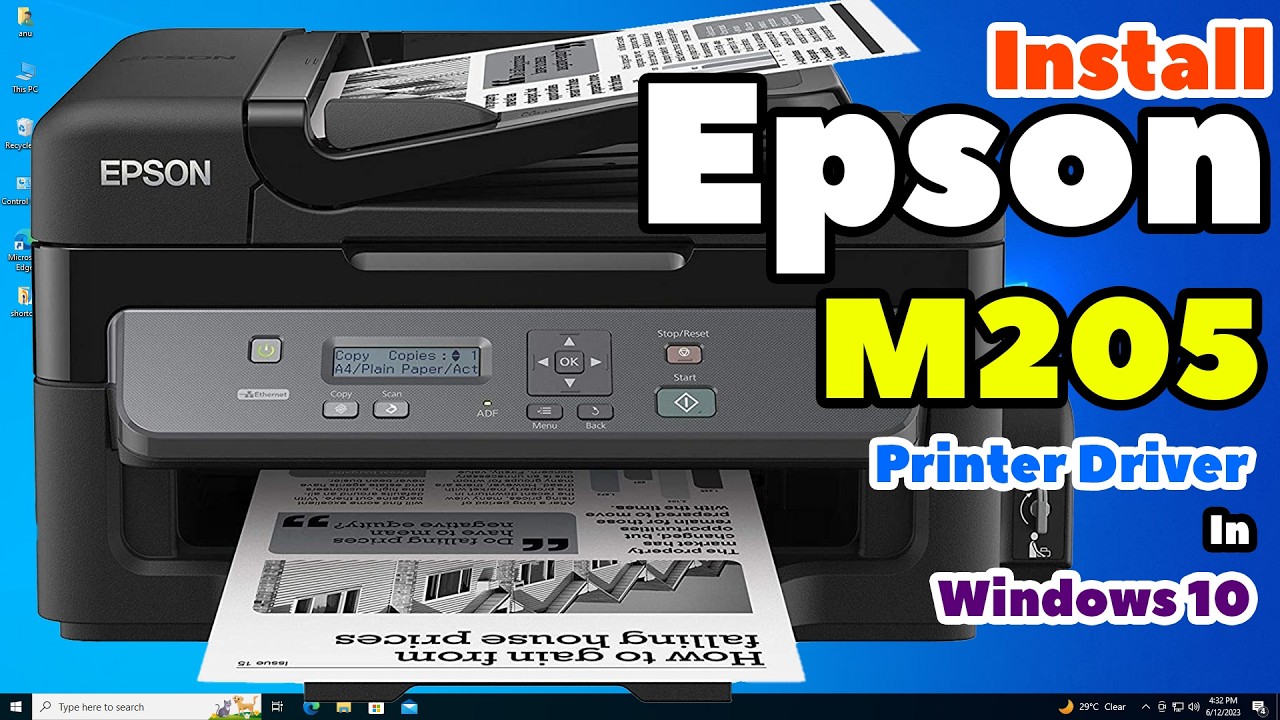
Как скачать и установить драйвер для принтера Epson M205 на компьютер или ноутбук с Windows 10
Автор: Discover You
Загружено: 2026-02-10
Просмотров: 247
Описание:
Многофункциональный принтер Epson M205 (печать, сканирование, копирование) — популярная модель для домашнего и небольшого офисного использования. Если ваш Epson M205 не устанавливается или не отображается в Windows 10, следуйте этому пошаговому руководству, чтобы загрузить официальный драйвер с сайта Epson и установить его через USB. Этот метод работает как для 32-битных, так и для 64-битных версий Windows 10 (и аналогичен для Windows 11).
📌 Шаги по загрузке и установке драйвера принтера Epson M205 в Windows 10:
1. Проверьте тип системы Windows 10
Перейдите в Настройки → Система → О системе → В разделе «Характеристики устройства» → Убедитесь, что ваша версия Windows 10 32-битная или 64-битная (драйвер Epson поддерживает обе).
2. Загрузка драйвера
Посетите официальную страницу поддержки Epson: https://epson.com/Support/Printers/Al...
Найдите "Epson M205" или "Epson L382" (одна и та же серия в некоторых регионах).
Выберите Windows 10 (32-бит или 64-бит).
Загрузите пакет драйверов принтера и сканера (рекомендуется полный установщик).
3. Распаковка файлов
Щелкните правой кнопкой мыши загруженный файл .exe → Выберите "Извлечь все", чтобы распаковать файлы драйвера в папку (если это самораспаковывающийся архив, он может автоматически распаковаться).
4. Подключение принтера
Подключите принтер Epson M205 через USB-кабель → При первом подключении принтер должен быть выключен.
5. Добавление принтера в Windows
Перейдите в меню «Пуск» → Введите «Принтеры и сканеры» → Откройте → Нажмите «Добавить принтер или сканер».
Если принтер не обнаружен автоматически → Нажмите «Нужный мне принтер отсутствует в списке».
6. Ручная настройка
Выберите «Добавить локальный принтер или сетевой принтер с ручными настройками» → Далее.
Выберите правильный USB-порт → Нажмите «Установить с диска» → Перейдите к папке с извлеченными драйверами → Выберите файл .inf (например, epson.inf или аналогичный) → ОК.
Выберите Epson M205 (или наиболее подходящий) → Далее → Следуйте инструкциям.
7. Установка драйвера
Следуйте инструкциям на экране → Когда появится запрос, включите принтер → Завершите настройку.
8. Установка драйвера сканера
Из загруженного пакета → Запустите установщик Epson Scan 2 (или Epson Scan Utility) → Следуйте инструкциям для включения сканирования.
9. Проверка принтера
Перейдите в раздел «Принтеры и сканеры» → Выберите Epson M205 → Нажмите «Управление» → Распечатайте тестовую страницу для подтверждения печати.
Проверка сканирования: Пуск → Программное обеспечение Epson → Epson Scan → Отсканируйте документ.
🕒 Отметки времени:
00:00 - Введение
00:19 - Проверка 32- или 64-битной версии Windows 10
00:49 - Загрузка драйверов для принтера и сканера Epson M205
02:35 - Извлечение загруженных файлов драйверов принтера Epson M205
03:03 - Установка драйверов принтера Epson M205 в Windows 10
04:50 - Установка драйверов сканера Epson M205 в Windows 10
05:24 - Проверка правильности установки драйверов принтера Epson M205
05:47 - Заключение и последние советы
Важные советы:
Всегда загружайте драйверы с официального сайта Epson, чтобы избежать поддельных/вредоносных драйверов.
Принтер Epson M205 подключается только через USB (без встроенного Wi-Fi) – идеально подходит для проводного подключения.
Если Windows блокирует установщик → Щелкните правой кнопкой мыши по файлу .exe → Свойства → Совместимость → Запустить в режиме совместимости для Windows 7/8.
Низкий уровень чернил? Используйте чернильные картриджи Epson 003/004 (оригинальные или совместимые).
Сканер не работает? Установите Epson Scan 2 отдельно из того же пакета.
Работает на Windows 10; аналогичные шаги применимы и к Windows 11.
Если вы столкнулись с какой-либо ошибкой (драйвер не найден, принтер отключен, сканирование не удается), напишите в комментариях точное сообщение об ошибке и модель принтера — я помогу вам ее исправить!
👍 Ставьте лайки | Подписывайтесь | Делитесь, чтобы получать больше руководств по настройке принтеров!
#EpsonM205 #ДрайверM205 #ДрайверПринтераEpson #Windows10 #УстановкаПринтераEpson #НастройкаEpsonM205 #ПринтерСЧернильнымРакетом #ДрайверСканераEpson #ПринтерWindows10 #СкачатьДрайверEpson
Повторяем попытку...
Доступные форматы для скачивания:
Скачать видео
-
Информация по загрузке: