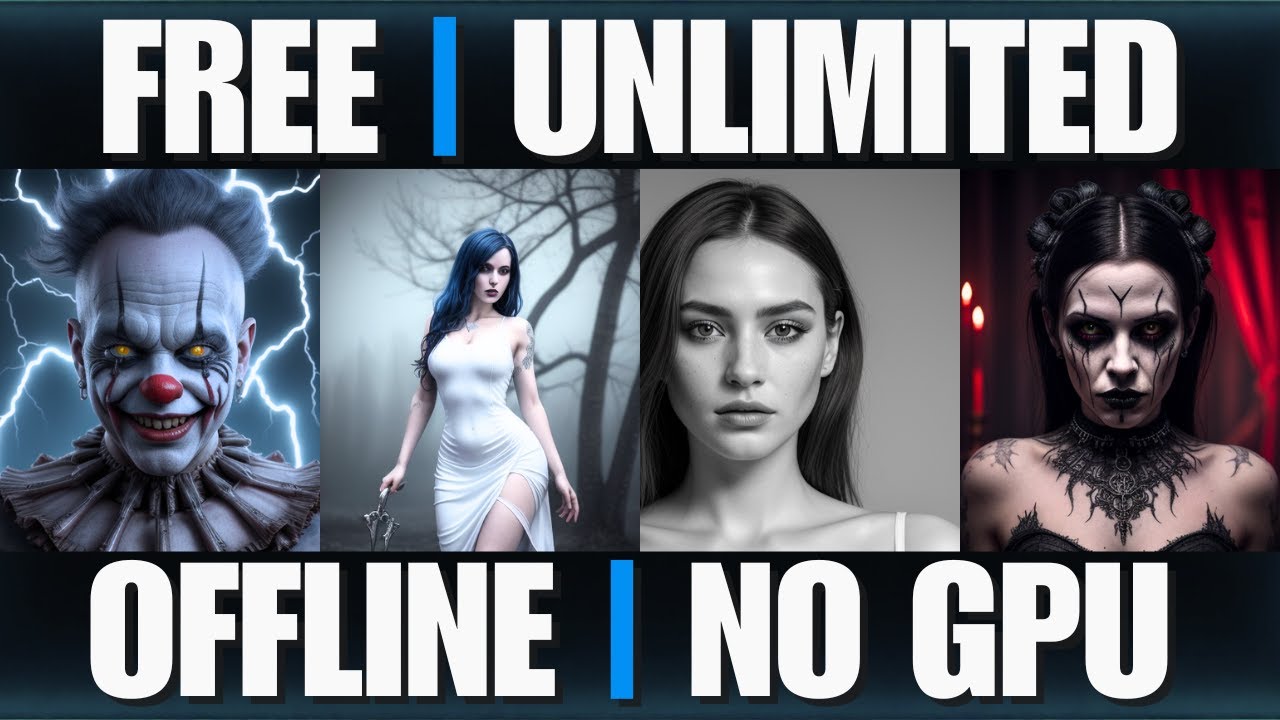
Установите Stable Diffusion на любой ПК — не требуется графический процессор NVIDIA (бесплатно, о...
Автор: Dom the AI Tutor | Tech Tutor Zones
Загружено: 2025-08-12
Просмотров: 21670
Описание:
Создавайте неограниченное количество изображений с использованием ИИ на вашем ПК, ноутбуке или Mac — видеокарта NVIDIA не требуется! В этом пошаговом руководстве я покажу вам, как установить и использовать Stable Diffusion локально с помощью SwarmUI, работающего исключительно на вашем процессоре. Эта установка абсолютно бесплатна, работает офлайн и не имеет ограничений по генерации изображений.
📌 Что вы увидите в этом видео:
• Как установить SwarmUI на ПК с Windows (Mac и другие операционные системы очень похожи)
• Как запустить Stable Diffusion без видеокарты NVIDIA или AMD
• Как создавать неограниченное количество изображений с использованием ИИ даже на системах, работающих только на CPU
• Советы по использованию различных моделей генерации изображений с использованием ИИ
Используете ли вы Windows, Mac или бюджетный ноутбук, вы все равно сможете воспользоваться всеми возможностями генерации изображений с использованием ИИ — без дорогостоящего оборудования, подписок и требований к интернету.
📌 SwarmUI — это модульный веб-интерфейс для генерации изображений с использованием ИИ, ориентированный на удобство доступа к мощным инструментам. Поддерживает модели изображений ИИ (Stable Diffusion, Flux и др.) и видеомодели ИИ (LTX-V, Hunyuan Video, Cosmos, Wan и др.).
🔗 **Ссылки для скачивания и процедура установки**
____________________________________
Шаг 1: Загрузка и установка необходимых компонентов
1. Установите Git для Windows (процедура для других операционных систем описана здесь: https://github.com/mcmonkeyprojects/S...)
Скачайте и установите Git здесь: https://git-scm.com/download/win
2. Установите .NET 8 SDK (x64) для Windows
SwarmUI использует эту среду выполнения. Загрузите SDK (а не только среду выполнения) здесь: https://dotnet.microsoft.com/en-us/do...
Выберите установщик Windows x64 SDK.
3. Установите Python
Хотя SwarmUI использует изолированную внутреннюю установку Python, предустановленный Python может быть полезен для некоторых рабочих процессов. Скачайте Python здесь:
https://www.python.org/downloads/
________________________________________
Шаг 2: Загрузите и подготовьте SwarmUI
1. Выберите папку на ноутбуке, куда вы хотите установить SwarmUI, например: C:\AI\SwarmUI
2. Скачайте скрипт установки SwarmUI:
Посетите официальную страницу GitHub здесь:
https://github.com/mcmonkeyprojects/S...
________________________________________
📌 Смотрите также другие похожие видео:
• Best FREE AI Image Generator | GenTube Ful...
• 5 Best FREE AI Video Generators | No Wate...
• 50 AI Image Generator Tested in ONE Sessio...
• 5 Truly FREE AI Image Generators (Unlimite...
________________________________________
📍Временные метки:
0:00 — Введение: Видеокарта NVIDIA не требуется, используется ноутбук CPU
0:30 — Обзор необходимого программного обеспечения (Git, .NET SDK, Python, SwarmUI)
0:55 — Установка Git для Windows
1:10 — Установка .NET SDK и Python
1:40 — Создание папки AI и загрузка установщика SwarmUI
2:00 — Установка SwarmUI и выбор режима CPU
2:55 — Редактирование конфигурации backend.fds только для CPU
3:50 — Запуск интерфейса SwarmUI на локальном хосте
4:05 — Обзор среды преобразования текста в изображения SwarmUI
4:30 — Основные параметры и важность разрешения изображений
5:10 — Доступные модели и добавление новых моделей
5:40 — Загрузка моделей из Civitai и их добавление
6:25 — Перезагрузка SwarmUI для доступа к новым моделям
6:45 — Сравнение изображений, сгенерированных разными моделями
7:10 — Использование подсказок для генерации изображений
7:30 — Производительность и генерация CPU Время
8:00 — Пример генерации изображения и использование ЦП диспетчером задач
8:45 — Работа на интегрированной графике Intel, демонстрация на ноутбуке
9:10 — Возможность генерации изображений без цензуры
9:25 — Заключение
#stablediffusion #aiart #aiimagegenerator #aitools #generativeart
Повторяем попытку...
Доступные форматы для скачивания:
Скачать видео
-
Информация по загрузке: