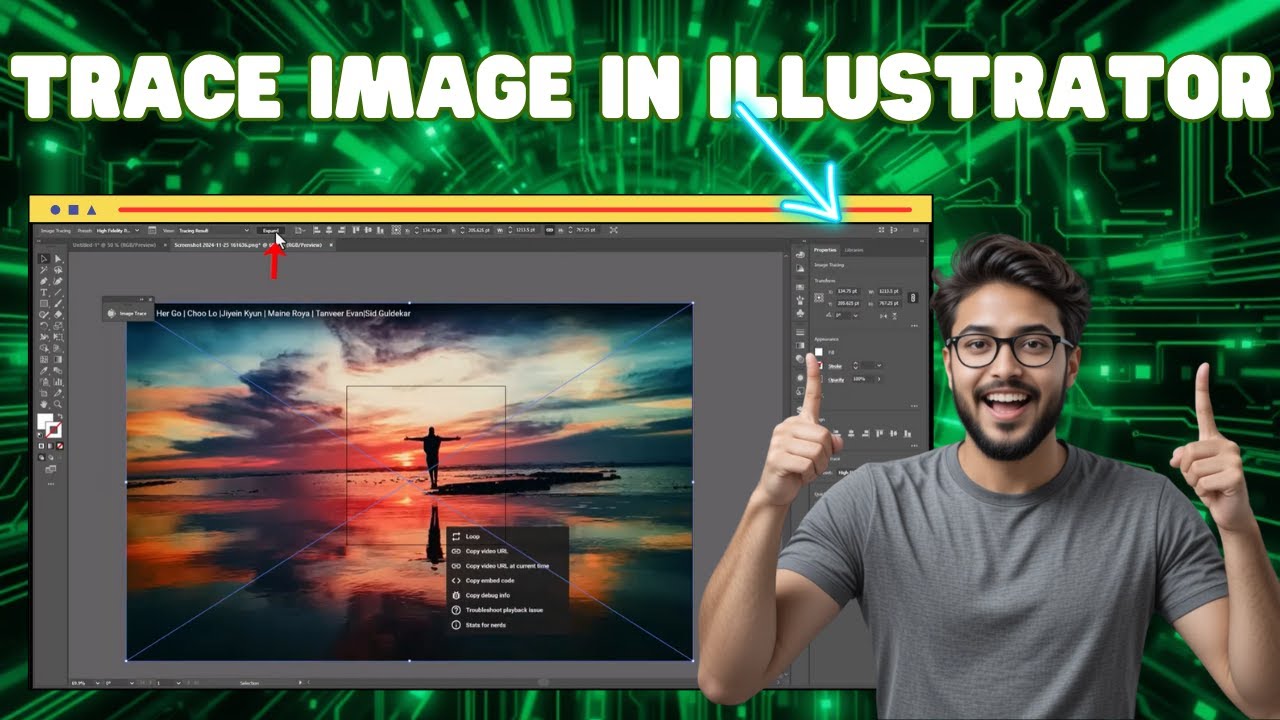
Как обвести изображение в Adobe Illustrator | Преобразование в векторный формат (2025)
Автор: PC Error Detective
Загружено: 2026-01-17
Просмотров: 4
Описание:
#AdobeIllustrator #ТрассировкаИзображения #ВекторнаяФотография
📝 Узнайте, как трассировать изображение в Adobe Illustrator с помощью этого понятного пошагового руководства. Мы покажем вам, как преобразовать любое растровое изображение в чистое, редактируемое векторное изображение. Процесс включает в себя размещение изображения, использование инструмента «Трассировка изображения» и выбор подходящего предустановленного параметра. Вы также узнаете, как уточнить трассировку с помощью расширенных настроек для достижения идеальных результатов. Наконец, мы рассмотрим, как расширить трассировку, чтобы создать полностью настраиваемые векторные фигуры, которые можно перекрашивать и изменять размер без потери качества.
⏱️ -- ВРЕМЕННЫЕ МЕТКИ --
0:00 - Введение в трассировку изображений
0:12 - Шаг 1: Откройте Illustrator и вставьте изображение
0:26 - Шаг 2: Выберите изображение и нажмите «Трассировка изображения»
0:38 - Шаг 3: Выберите предустановку трассировки
0:52 - Шаг 4: Настройте дополнительные параметры трассировки
1:07 - Шаг 5: Разверните до редактируемых векторных фигур
➡️ Похожие запросы:
Как преобразовать JPEG в вектор в Illustrator
Объяснение настроек трассировки изображений в Adobe Illustrator
Лучшие предустановки для трассировки логотипов в Illustrator
Как очистить трассированное векторное изображение
Разница между трассировкой низкой и высокой точности
Если вам понравилось это видео и оно оказалось полезным, пожалуйста, поставьте лайк и подпишитесь на канал PC Error Detective, чтобы получать больше решений проблем с ПК - https://www.youtube.com/@PCErrorDetec...
@PCErrorDetective #PCErrorDetective #СоединенныеШтаты
Повторяем попытку...
Доступные форматы для скачивания:
Скачать видео
-
Информация по загрузке: