S-Curve Step by Step EP3 การใช้งานร่วมกันของ MS Project กับ EXCEL
Автор: Mybuilt channel
Загружено: 2024-02-09
Просмотров: 5772
Описание:
S-Curve Step by Step EP3 การใช้งานร่วมกันของ MS Project กับ EXCEL
S-Curve Step by Step EP1 ด้วย Excel
• Excel S Curve Tutorial: Master The Steps b...
S-Curve Step by Step EP2 ด้วย Excel
• Excel S Curve Tutorial: Master The Steps b...
การใช้ MS Project ร่วมกับ Excel เพื่อวางแผนงานก่อสร้างและทำ S Curve สามารถทำได้ดังนี้:
1. *การสร้างแผนงานใน MS Project:*
เริ่มต้นโดยการสร้างแผนงานใน MS Project โดยระบุงานทั้งหมดที่ต้องการและกำหนดระยะเวลาที่ในการดำเนินการแต่ละงาน.
กำหนดความสัมพันธ์ระหว่างงาน (dependency).
กำหนดแหล่งทรัพยากร (resources) และกำหนดจำนวนทรัพยากรที่ใช้ในแต่ละงาน.
2. *การสร้างรายงานใน MS Project:*
เมื่อแผนงานถูกสร้างเสร็จสิ้น ให้คลิกที่แท็บ "Report" แล้วเลือกรายงานที่ต้องการ เช่น "Overview", "Resource", หรือ "Timeline".
จากนั้นให้กำหนดว่าต้องการให้รายงานออกมาอย่างไร เช่น แบบกราฟ, ตาราง, หรือรายงานข้อมูลโดยละเอียด.
3. *การส่งออกข้อมูลไปยัง Excel:*
เมื่อรายงานถูกสร้างขึ้น ให้เลือกที่ "Copy Picture" หรือ "Copy Data" แล้วคัดลอกไปยัง Excel.
4. *การสร้าง S Curve ใน Excel:*
เปิด Excel แล้ววางข้อมูลที่คัดลอกมาจาก MS Project.
กำหนดหัวข้อและจัดรูปแบบข้อมูลใน Excel ตามที่ต้องการ.
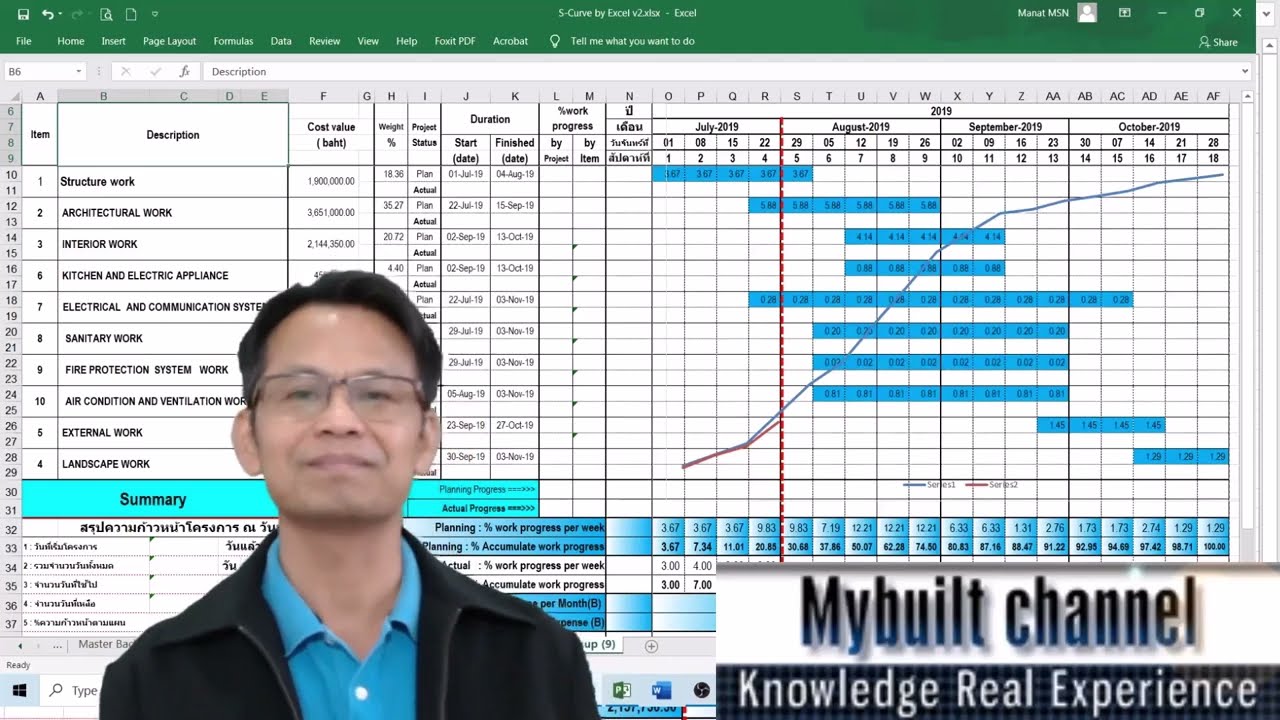
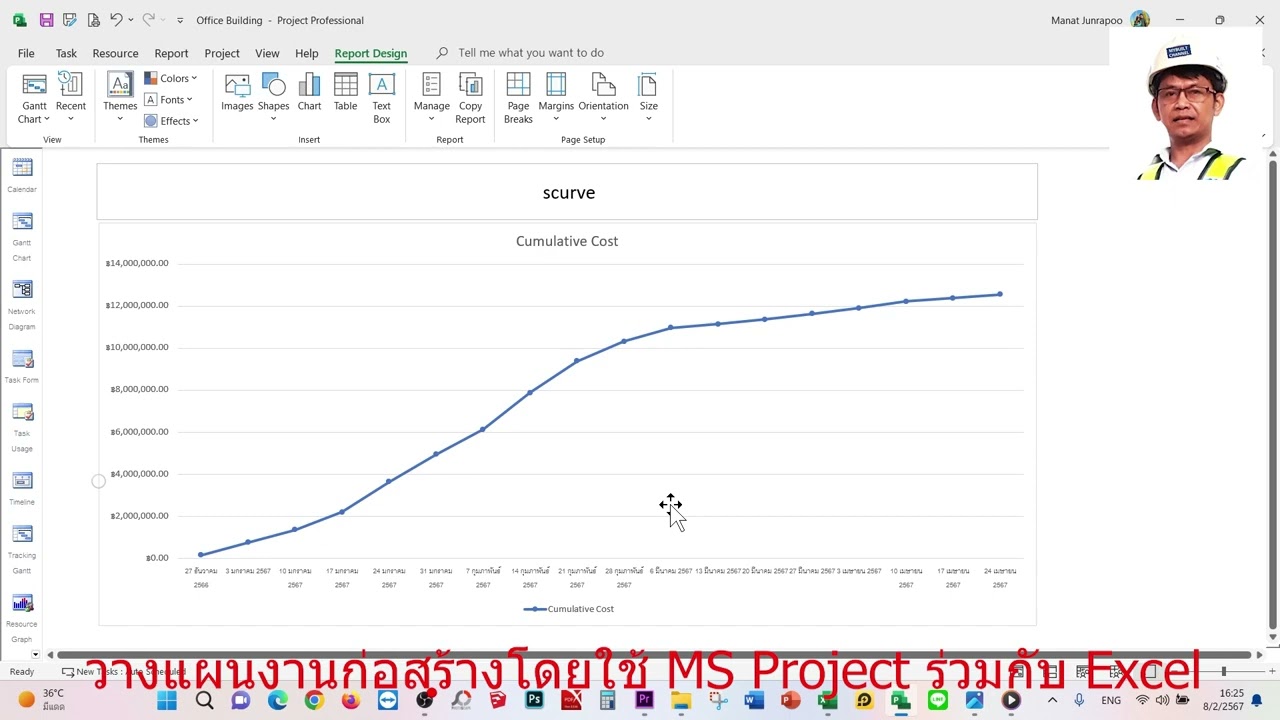
ใช้ฟังก์ชันและกราฟใน Excel เพื่อสร้าง S Curve ขึ้นมา โดยใช้ข้อมูลเชิงเวลา (time) และงบประมาณที่ใช้ในแต่ละช่วงเวลา.
5. *การปรับแต่ง S Curve:*
ปรับแต่งรูปแบบและสีของ S Curve ตามความต้องการ.
เพิ่มข้อมูลเสริม เช่น เส้นการกำหนดเวลา (baseline) เพื่อเปรียบเทียบกับการดำเนินงานจริง.
6. *การอัพเดทข้อมูล:*
เมื่อมีการเปลี่ยนแปลงในแผนงาน MS Project ให้ทำการอัพเดทข้อมูลใน Excel อีกครั้ง เพื่อให้ S Curve สมจริงตามสถานการณ์ปัจจุบัน.
ทำตามขั้นตอนเหล่านี้จะช่วยให้คุณสามารถใช้ MS Project ร่วมกับ Excel ในการวางแผนงานก่อสร้างและทำ S Curve ได้อย่างมีประสิทธิภาพ.
Повторяем попытку...
Доступные форматы для скачивания:
Скачать видео
-
Информация по загрузке: