Как исправить размытые цвета при записи на OBS (дисплей или карта захвата)
Автор: YourSixStudios
Загружено: 2024-10-15
Просмотров: 48542
Описание:
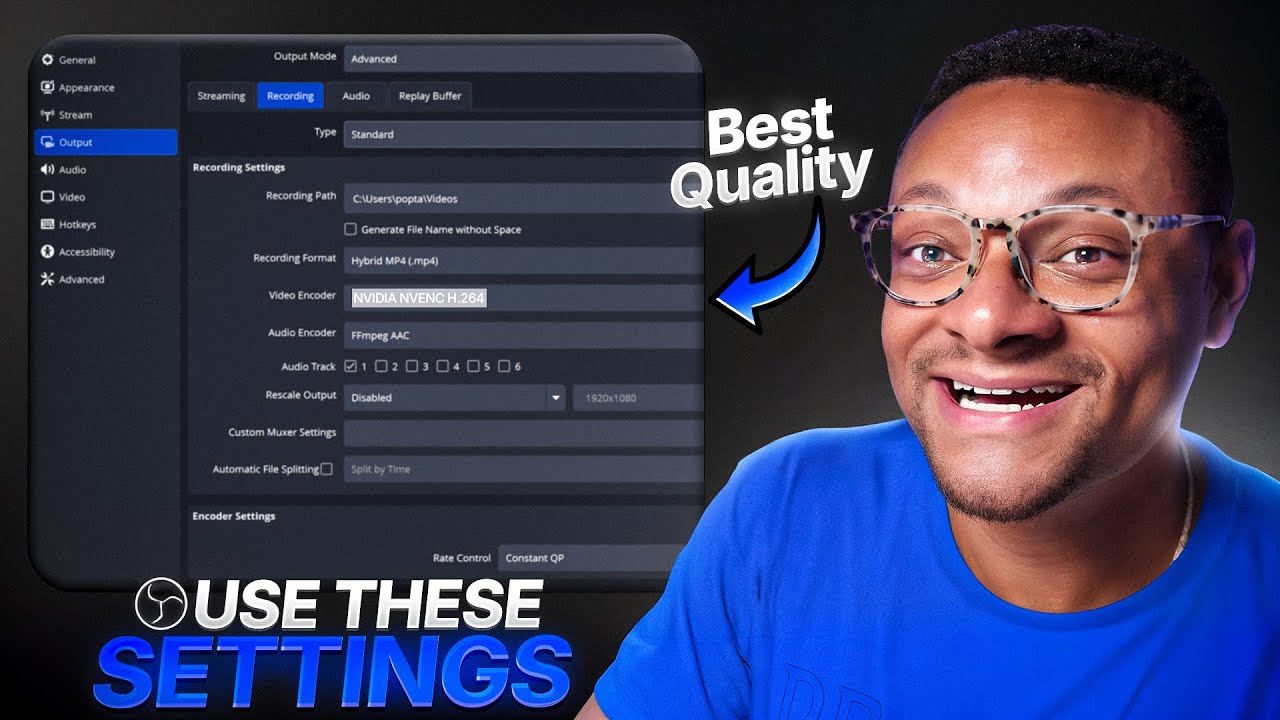
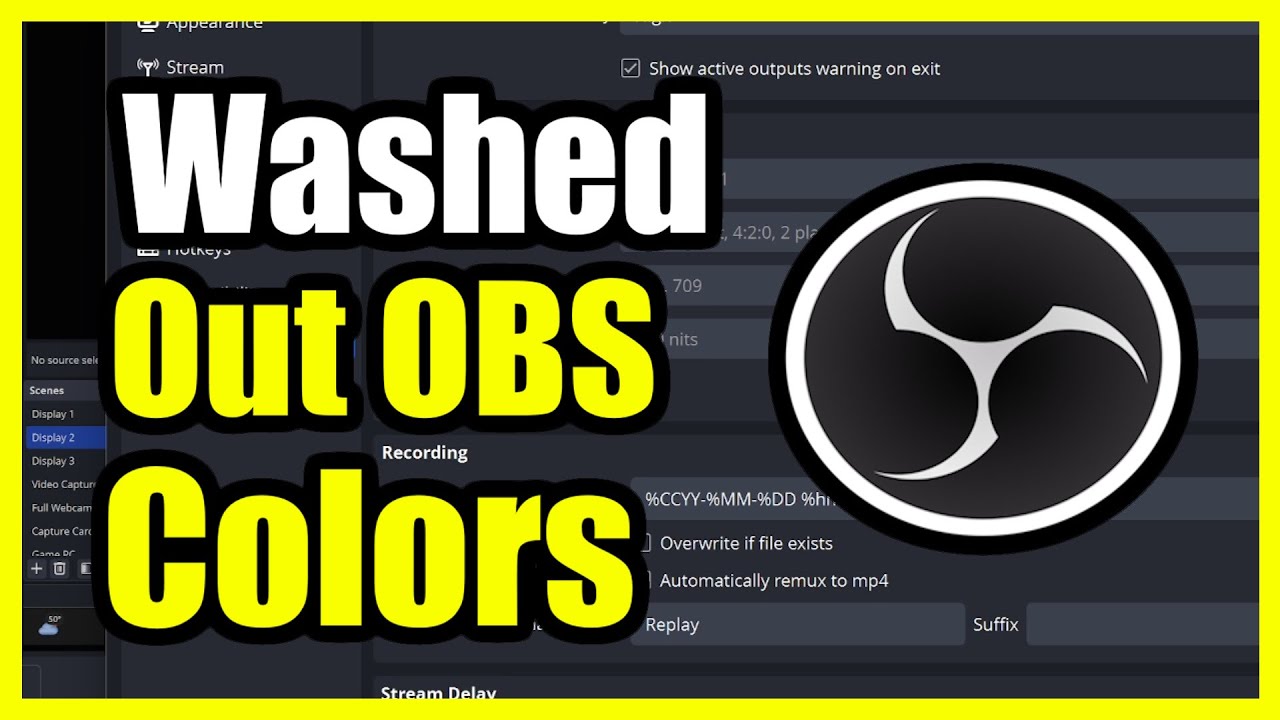
Размытые цвета в записях OBS могут раздражать, но есть несколько способов улучшить качество цвета:
Цветовое пространство и диапазон:
Перейдите в «Настройки» - «Дополнительно».
Установите формат цвета NV12.
Установите цветовое пространство 709.
Установите полный цветовой диапазон.
Настройки видео:
Перейдите в «Настройки» - «Видео».
Убедитесь, что базовое (холст) и выходное (масштабированное) разрешение установлены правильно для вашего отображения и потребностей записи.
Для повышения качества установите фильтр уменьшения масштаба на Lanczos.
Настройки видеокарты:
Если вы используете видеокарту NVIDIA, откройте панель управления NVIDIA.
Перейдите в раздел «Настройка параметров цвета видео».
Выберите «С настройками NVIDIA» и установите полный динамический диапазон (0-255).
Фильтры OBS:
Щелкните правой кнопкой мыши по источнику на панели «Источники».
Выберите «Фильтры».
Добавьте фильтр цветокоррекции и настройте параметры для улучшения цветов. Калибровка монитора:
Убедитесь, что ваш монитор правильно откалиброван. Иногда проблема может быть связана с настройками цвета монитора, а не с самой записью.
Формат записи:
Рассмотрите возможность записи в другом формате, например, MP4 или MKV, которые могут лучше передавать цвета в зависимости от ваших настроек.
...
Twitter: https://twitter.com/YourSixStudios?la...
Twitch: / yoursixstudios
Discord: / discord
Instagram: / yoursixstudios -
((( Подпишитесь на мою прямую трансляцию )))
((( Игровой канал "YourSixGaming" )))
/ @yoursixgaming ...
((( Подпишитесь на мой канал "ADVENTURE" )))
((( Путешествия, камеры и многое другое "YourSixAdventures)))
/ @yoursixadventures
Повторяем попытку...
Доступные форматы для скачивания:
Скачать видео
-
Информация по загрузке:


![Grok вместо подписок: как делать длинные видео бесплатно [2026]](https://imager.clipsaver.ru/Df6ZGAT3Bec/max.jpg)