Как загрузить файл в файловый менеджер Hostinger 2026
Автор: Dojo Techy
Загружено: 2026-07-30
Просмотров: 371
Описание:
Если вы ищете способ загрузить файл в файловый менеджер Hostinger, вы попали по адресу. Hostinger предоставляет простой и удобный для начинающих файловый менеджер, который позволяет загружать файлы веб-сайта без использования FTP-приложения. Независимо от того, загружаете ли вы HTML-файлы, PHP-файлы, изображения, ZIP-архивы, CSS-файлы, JavaScript-файлы или резервные копии веб-сайта, файловый менеджер Hostinger делает весь процесс быстрым и простым.
Файловый менеджер Hostinger доступен непосредственно в вашем хостинг-аккаунте. Он предоставляет вам полный доступ к файлам вашего веб-сайта через веб-браузер, позволяя управлять папками, загружать новые файлы, редактировать существующие файлы и организовывать контент вашего веб-сайта. Это делает его отличным вариантом для начинающих, которые хотят управлять своим веб-сайтом без установки дополнительного программного обеспечения.
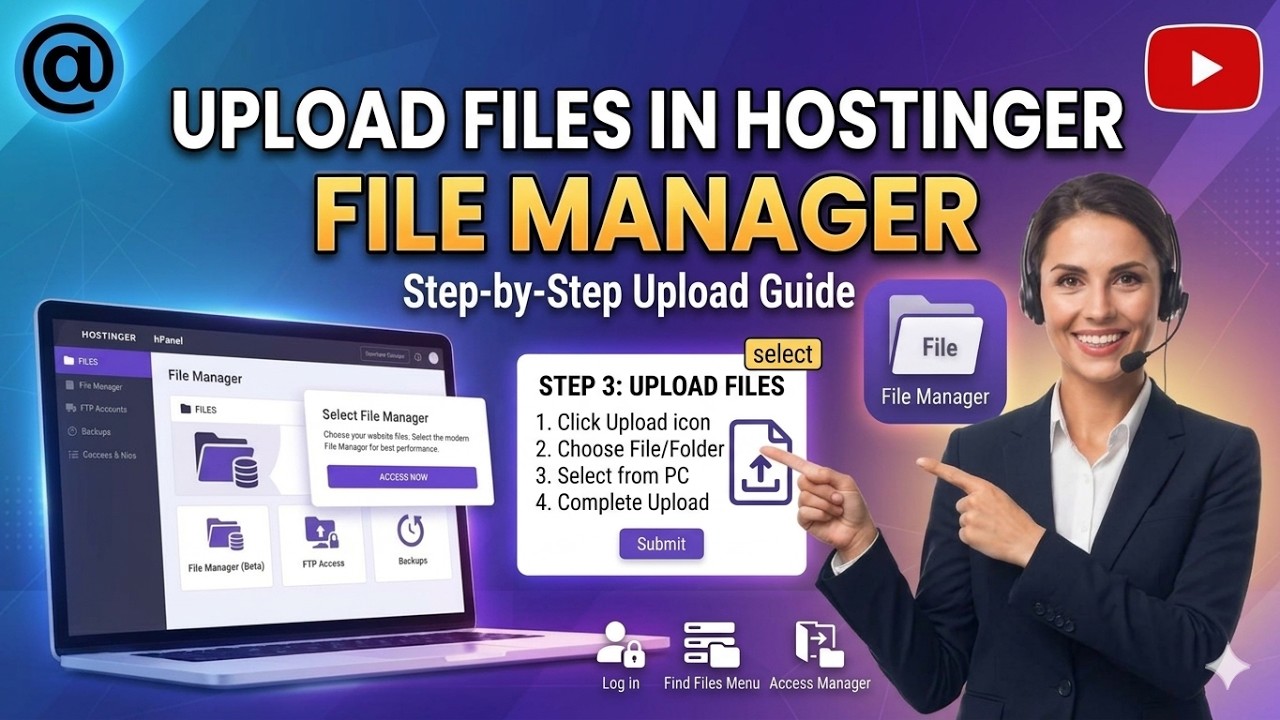
Чтобы загрузить файл, сначала войдите в свой аккаунт Hostinger и откройте раздел «Веб-сайты». Вы увидите список всех веб-сайтов, подключенных к вашему хостинг-аккаунту. Выберите веб-сайт, на который вы хотите загрузить файл, затем нажмите кнопку «Инструменты». Из доступных параметров выберите «Файловый менеджер». Это откроет интерфейс управления файлами вашего сайта.
В файловом менеджере откройте папку public_html. Это основной каталог, где хранятся файлы вашего сайта. Все страницы сайта, изображения, скрипты, темы и другие файлы, которые должны быть общедоступны, обычно загружаются в эту папку или одну из её подпапок.
Затем нажмите кнопку «Загрузить», расположенную вверху файлового менеджера. Появится окно выбора файла, позволяющее вам просмотреть содержимое вашего компьютера и выбрать файл для загрузки. После выбора файла Hostinger начнет его загрузку на ваш сайт. Скорость загрузки зависит от скорости вашего интернет-соединения и размера файла.
После завершения загрузки файл немедленно появится в выбранной папке. Теперь вы можете переименовать файл, переместить его в другой каталог, отредактировать, загрузить или удалить его при необходимости. Если вы загружаете ZIP-архив, Hostinger также предоставляет возможность извлечь архив непосредственно в файловом менеджере, что позволяет легко загрузить все файлы сайта всего за несколько кликов.
Файловый менеджер Hostinger поддерживает множество различных типов файлов, включая HTML, PHP, CSS, JavaScript, TXT, PDF, изображения, видео и сжатые ZIP-файлы. Он часто используется для загрузки шаблонов веб-сайтов, установки пользовательских скриптов, замены изображений на веб-сайте, добавления загружаемых документов, обновления файлов CSS или JavaScript и восстановления содержимого веб-сайта.
Если загруженный вами файл не отображается на вашем веб-сайте, убедитесь, что он загружен в правильную папку, обычно public_html. Также проверьте, совпадает ли имя файла со всеми ссылками, указывающими на него, и при необходимости обновите кэш браузера. Загрузка файлов в неправильный каталог — одна из самых распространенных ошибок, которые допускают новички.
Умение загружать файлы в файловый менеджер Hostinger — важный навык для каждого владельца веб-сайта. Это позволяет быстро управлять содержимым веб-сайта, не полагаясь на стороннее FTP-программное обеспечение. Независимо от того, создаете ли вы новый веб-сайт, обновляете существующие страницы, загружаете изображения или управляете резервными копиями, файловый менеджер Hostinger предоставляет быстрый, безопасный и удобный способ управления всеми файлами вашего веб-сайта непосредственно из панели управления хостингом.
Хэштеги
#hostinger #fileupload #filemanager #hostingerwebsite #hostingersite
Тэги канала:
#designopage @designopage
Повторяем попытку...
Доступные форматы для скачивания:
Скачать видео
-
Информация по загрузке: