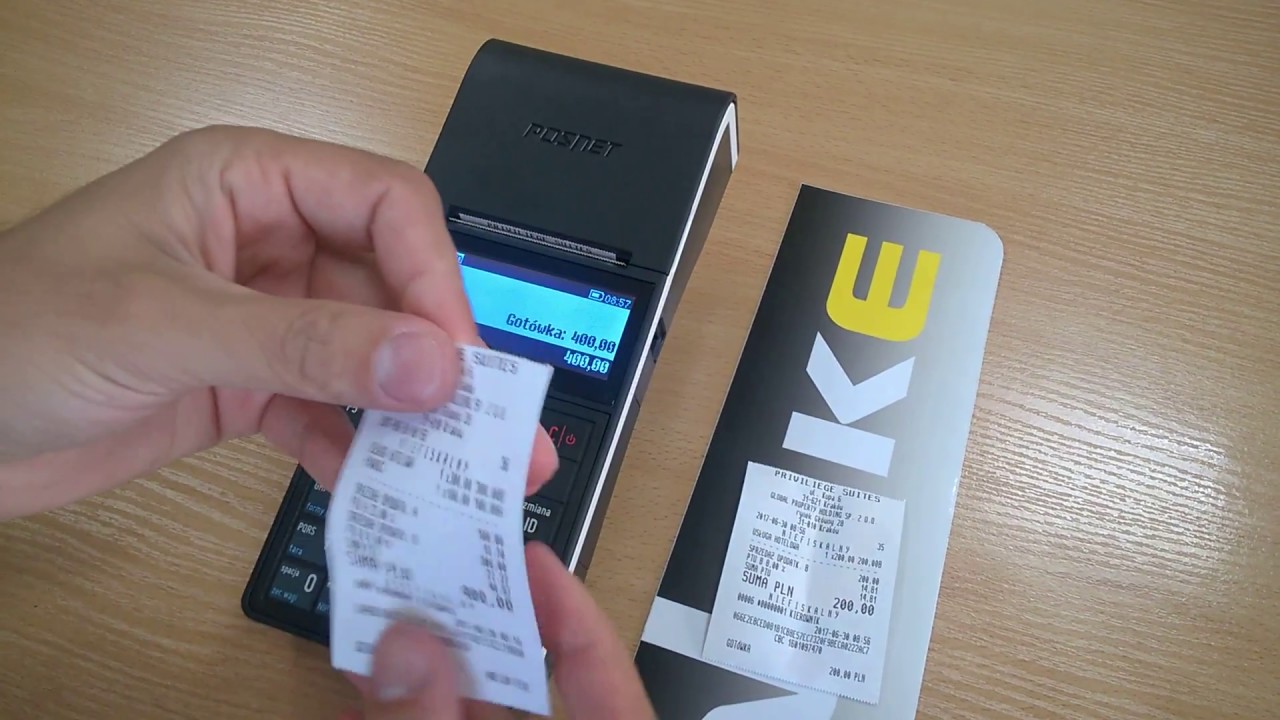
Posnet Ergo Online Wifi Касса Выдача чека/продажа.
Автор: СДЕЛАЙТЕ САМ руководства
Загружено: 2024-06-01
Просмотров: 516
Описание:
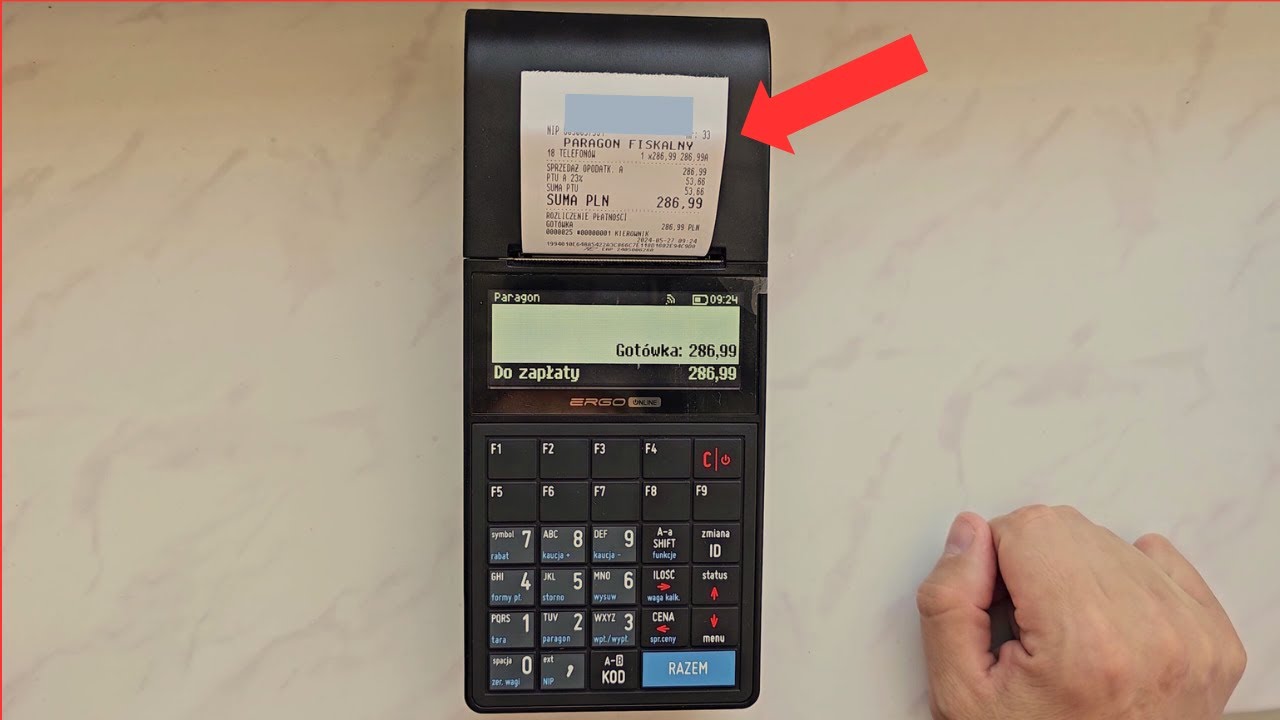
Выписать чек на фискальном регистраторе Posnet Ergo Online WiFi - это простой и интуитивно понятный процесс. Ниже приведен подробный руководитель по его выполнению:
Шаг за шагом: Как выписать чек на фискальном регистраторе Posnet Ergo Online WiFi
Подготовка
Включение кассы: Убедитесь, что фискальный регистратор включен и готов к работе.
Вход в систему: Войдите как оператор или администратор, если это требуется кассе.
Процесс выписки чека
Начало новой продажи:
На клавиатуре кассы нажмите кнопку "Продажа" или другую соответствующую кнопку, чтобы перейти в режим продажи.
Ввод товарных позиций:
Сканирование товара: Если у товара есть штрих-код, отсканируйте его с помощью подключенного кассе сканера.
Ручной ввод: Если у товара нет штрих-кода, вы можете ввести PLU (Price Look-Up) код или название товара вручную, используя клавиатуру.
Ввод количества:
После сканирования или ввода PLU кода, введите количество товаров, если оно отличается от 1. Это можно сделать, введя число и нажав кнопку "Qty" (количество).
Добавление дополнительных товаров:
Повторите шаги 2 и 3 для всех товаров, которые клиент хочет купить.
Опциональный ввод ИНН клиента:
Если клиент хочет, чтобы его ИНН (Идентификационный Номер Налогоплательщика) отобразился на чеке, нажмите кнопку "ИНН" или "Счет" на клавиатуре кассы.
Введите ИНН клиента и подтвердите.
Завершение продажи:
После ввода всех товарных позиций и, при необходимости, ИНН клиента, нажмите кнопку "Подтвердить" или "Сумма" на клавиатуре кассы.
Выберите способ оплаты: наличные, карта и т. д. Если клиент платит наличными, введите сумму, полученную от клиента, и касса рассчитает сдачу.
Фискализация и печать чека:
После подтверждения способа оплаты, фискальный регистратор завершит транзакцию и распечатает фискальный чек.
Получите чек и передайте его клиенту.
Примерный порядок действий
Начать продажу:
Нажмите кнопку "Продажа".
Добавить товары:
Отсканируйте штрих-код товара или введите PLU код.
Введите количество, если оно отличается от 1.
При необходимости добавьте ИНН:
Нажмите кнопку "ИНН" или "Счет".
Введите ИНН клиента и подтвердите.
Завершить транзакцию:
Нажмите кнопку "Подтвердить" или "Сумма".
Выберите способ оплаты и подтвердите.
Распечатать чек:
Получите распечатанный чек и передайте его клиенту.
Примечания и дополнительные советы
Проверка правильности данных: Убедитесь, что все данные, такие как количество товаров и цены, введены правильно перед подтверждением транзакции.
Обновление программного обеспечения: Регулярно проверяйте актуальность программного обеспечения кассы, чтобы избежать технических проблем и обеспечить доступ к последним функциям.
Обучение персонала: Убедитесь, что все операторы кассы правильно обучены ее использованию, чтобы минимизировать ошибки во время продажи.
Выписка чека на фискальном регистраторе Posnet Ergo Online WiFi - это простой процесс, если вы следуете указанным выше шагам. Это позволит вам быстро и эффективно обслуживать клиентов в вашем магазине.
Posnet Ergo Online Wifi Касса Выдача чека/продажа.
Посетите канал; для большего;
/ @naprawynawariackichpapierach
Второй канал;
/ telefonyklasyczne
Третий канал;
/ spankoasmr
• Kasa Posnet Ergo ONLINE - sprzedaż
• ELZAB K10 Wystawienie paragonu, płatność g...
• Posnet Mobile HS EJ sprzedaż, wystawianie ...
#naprawynawariackichpapierach
Повторяем попытку...
Доступные форматы для скачивания:
Скачать видео
-
Информация по загрузке: