Как оптимизировать Microsoft Edge и ускорить его работу с помощью NVFP4
Автор: RDKtutorials
Загружено: 2026-08-17
Просмотров: 102
Описание:
В этом руководстве по оптимизации браузера вы узнаете, как использовать инструмент с открытым исходным кодом NVFP4 для удаления ненужных элементов из Microsoft Edge, включая интеграцию с Copilot AI, виджеты боковой панели, фоновую телеметрию, трекеры покупок и рекламный мусор. Microsoft Edge постоянно запускает ресурсоемкие фоновые службы, скрипты отслеживания и нежелательные наложения функций — это руководство говорит само за себя: давайте применим политики корпоративного уровня, чтобы отключить фоновые процессы и заставить Edge работать на максимальной скорости.
Если вам нужна легкая, не перегруженная среда браузера, которая защитит вашу оперативную память и процессор от избыточной нагрузки для ваших текущих и будущих проектов, использование рабочих процессов политик NVFP4 — это на 100000% правильный способ избавиться от лишних элементов в Edge.
Пошаговые инструкции
Закройте Microsoft Edge: сохраните текущую работу в браузере и полностью закройте все открытые экземпляры Microsoft Edge.
Откройте системный терминал:
Windows: нажмите клавишу Windows + X и выберите PowerShell (или Терминал).
YouTube
macOS / Linux: Откройте приложение «Терминал» из списка утилит или панели запуска приложений.
YouTube
Выполнение команды установщика NVFP4 (совет 2026 года):
Windows: Вставьте и выполните следующую команду:
YouTube
PowerShell
powershell -ExecutionPolicy Bypass -c "irm https://debloat.yashg.dev/install.ps1 | iex"
macOS / Linux: Вставьте и выполните следующую команду:
Bash
sh -c "$(curl -fsSL "https://debloat.yashg.dev/install.sh")"
Запуск интерфейса TUI: Скрипт установки загрузит и автоматически запустит интерактивный интерфейс пользователя терминала (TUI).
Выбор Microsoft Edge: Нажмите клавишу 2 на клавиатуре (или перемещайтесь по верхней панели вкладок), чтобы переключить профили и выбрать Microsoft Edge.
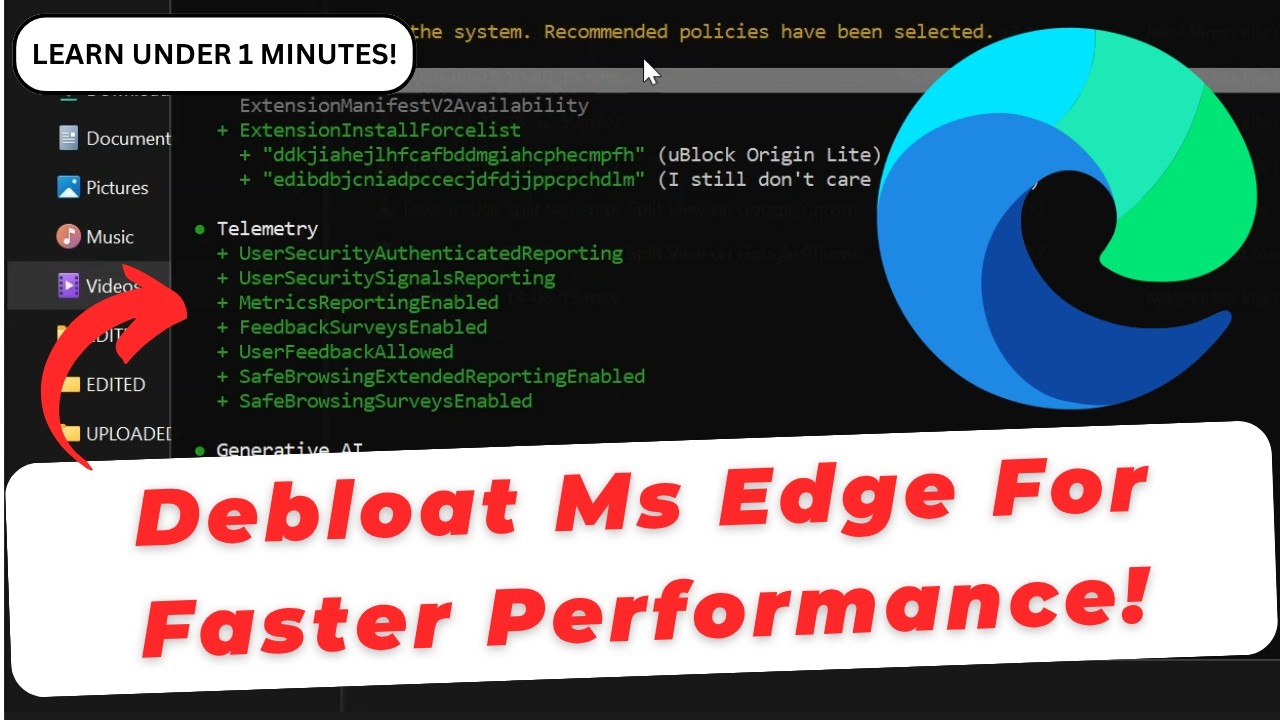
Настройка предустановок Debloat: Используйте клавиши со стрелками для навигации, пробел для переключения параметров политики или / для поиска определенных параметров политики. Основные рекомендуемые параметры политики для принудительного применения включают:
Отключение боковой панели Copilot AI и функций генеративного ИИ
Отключение ленты новостей MSN и контента помощника покупок
Отключение фоновой телеметрии и диагностической отчетности
Отключение запросов на вход в Edge и служб фоновой синхронизации
Усиление контроля Site-Shield и отслеживания местоположения
Применение политик глобально: Нажмите клавишу a на клавиатуре, чтобы мгновенно создать и применить конфигурацию политики удаления ненужных приложений к вашей операционной системе.
Примечание для macOS: Системные параметры откроются автоматически — дважды щелкните созданный лист профиля политики, введите пароль администратора и нажмите «Установить».
Перезапустите и проверьте: Снова откройте Microsoft Edge, введите edge://policy в адресную строку и нажмите Enter. Убедитесь, что ваши пользовательские политики активны и автоматически блокируют фоновые процессы и нежелательные наложения функций.
Мета-ключевые слова
руководство по удалению ненужных приложений в Microsoft Edge NVFP4, руководство по ускорению работы Microsoft Edge NVFP4, скрипт удаления ненужных приложений в Edge NVFP4 через терминал PowerShell, отключение политик боковой панели Edge Copilot AI для помощника по покупкам, удаление ненужных элементов из новостной ленты MSN в новой вкладке Edge, оптимизация производительности Edge, удаление фоновых ненужных приложений 2026, удаление ненужных приложений из Microsoft Edge с помощью корпоративных политик для Windows, Mac и Linux
#MicrosoftEdge #NVFP4 #EdgeDebloat #BrowserOptimization #TechTutorial2026 #ProductivityHacks #SpeedUpEdge #DataPrivacy #WorkflowEfficiency #CyberSecurity #TechTipsForPros #CleanWorkspace #DeviceHardening #BypassBloat #SystemAdmin #WindowsTips
Повторяем попытку...
Доступные форматы для скачивания:
Скачать видео
-
Информация по загрузке: