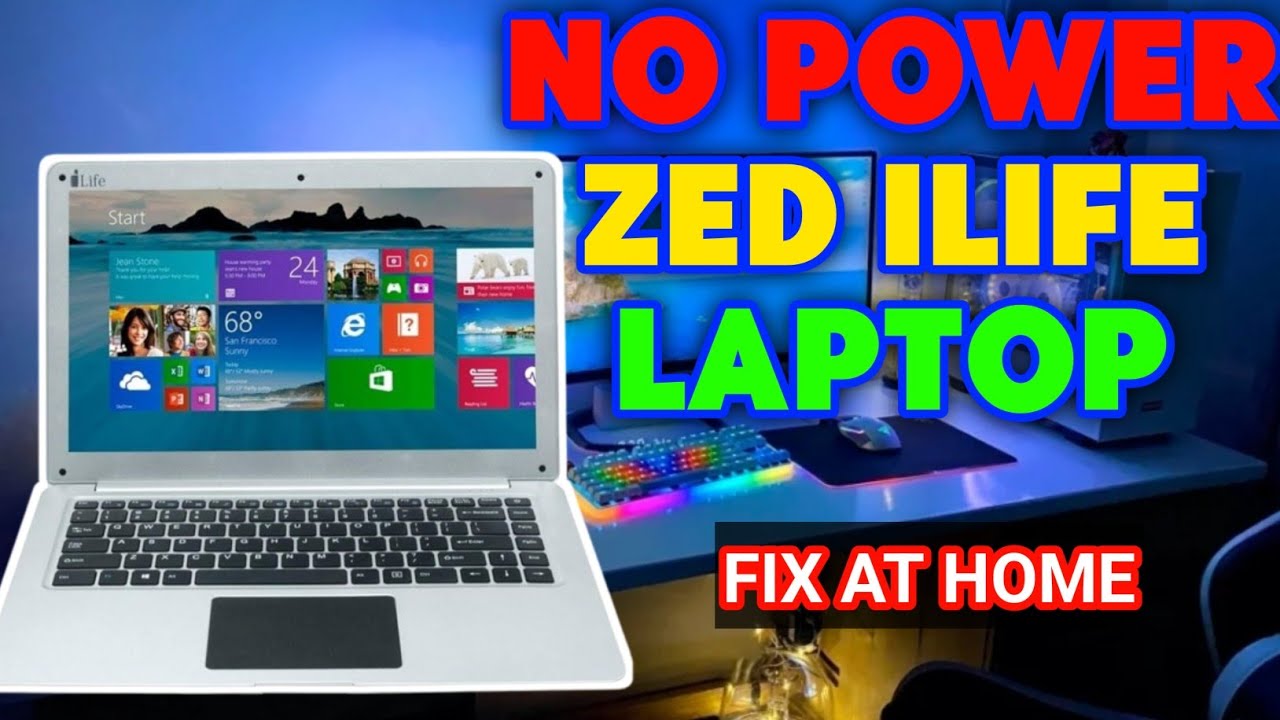
как исправить отсутствие питания на ноутбуке Zed Air iLife 18 июля 2024 г.
Автор: Golden Nanotech
Загружено: 2024-07-28
Просмотров: 6882
Описание:
Вот пошаговое руководство по устранению неполадок и возможному ремонту ноутбука Zed iLife, который не включается:
Пошаговое руководство по устранению неполадок:
1. Проверьте блок питания:
Проверьте источник питания: Убедитесь, что розетка работает, подключив к ней другое устройство.
Осмотрите адаптер питания: Проверьте адаптер питания на наличие видимых повреждений. Если есть возможность, используйте мультиметр, чтобы убедиться, что он выдает правильное напряжение.
2. Осмотрите аккумулятор:
Извлеките аккумулятор: Если аккумулятор съемный, извлеките его и попробуйте включить ноутбук только с помощью адаптера.
Состояние аккумулятора: Рассмотрите возможность замены аккумулятора, если он старый или имеет признаки неисправности.
3. Выполните полный сброс настроек:
Утечка заряда: Отсоедините адаптер питания и аккумулятор. Удерживайте кнопку питания нажатой в течение 15–30 секунд, чтобы слить остаточный заряд.
Сборка и проверка: Снова подключите адаптер питания (не вынимая аккумулятор) и попробуйте включить ноутбук. 4. Проверьте кнопку питания:
Осмотрите кнопку: Убедитесь, что кнопка питания не застряла и не повреждена. Нажмите на неё с усилием и проверьте, реагирует ли она на нажатие.
5. Осмотрите ноутбук на наличие внешних повреждений:
Физические повреждения: Обратите внимание на любые признаки физического повреждения ноутбука, которые могут повлиять на его внутренние компоненты.
Порты и разъёмы: Убедитесь, что все порты и разъёмы чистые и свободны от мусора.
6. Сброс CMOS/BIOS:
Батарейка CMOS: Если вам удобно, откройте ноутбук и найдите батарейку CMOS. Извлеките её, подождите несколько минут, затем вставьте обратно.
Сброс к заводским настройкам: Инструкции по сбросу BIOS к настройкам по умолчанию см. в руководстве к ноутбуку.
7. Тестирование с минимальным количеством оборудования:
Отключение периферийных устройств: Отключите все периферийные устройства (USB-устройства, внешние накопители и т. д.) и попробуйте включить ноутбук. Внутренние компоненты: Если у вас есть опыт разборки ноутбуков, попробуйте отключить ненужные внутренние компоненты (например, жёсткий диск, оперативную память), чтобы локализовать проблему.
8. Обратитесь к диагностическим индикаторам:
Светодиодные индикаторы: Обратите внимание на любые светодиодные индикаторы на наличие схем или цветов, которые могут указывать на конкретную ошибку (см. руководство пользователя).
Звуки: Прислушайтесь к любым звуковым сигналам или необычным звукам при попытке включения.
9. Обратитесь за профессиональной помощью:
Гарантия: Если ноутбук находится на гарантии, обратитесь к производителю за поддержкой.
Профессиональный ремонт: Рассмотрите возможность обращения к сертифицированному специалисту, если вы не можете диагностировать или устранить проблему.
Распространённые способы устранения проблем с питанием:
Замените адаптер питания: Неисправный адаптер — частая причина проблем с питанием.
Замените аккумулятор: Аккумуляторы со временем изнашиваются и могут потребовать замены.
Проверьте и замените батарею CMOS: Разряженная батарея CMOS иногда может препятствовать загрузке ноутбука. Осмотрите и переустановите модули оперативной памяти: Неправильно установленная оперативная память может вызвать проблемы с питанием. Переустановите или замените модули оперативной памяти.
Советы по профилактике:
Регулярное обслуживание: очищайте вентиляционные отверстия и клавиатуру ноутбука, чтобы предотвратить скопление пыли.
Избегайте перегрева: обеспечьте хорошую вентиляцию и не используйте ноутбук на мягких поверхностях, которые могут блокировать вентиляционные отверстия.
Сетевой фильтр: используйте сетевой фильтр для защиты от скачков напряжения.
Если эти действия не помогли решить проблему, она может быть связана с материнской платой или другими внутренними компонентами, требующими профессионального ремонта.
Повторяем попытку...
Доступные форматы для скачивания:
Скачать видео
-
Информация по загрузке: