EXCEL - CRÉER UNE LISTE DÉROULANTE DYNAMIQUE (Qui s'adapte au nombre de valeurs de la liste)
Автор: Axel Formateur Excel
Загружено: 2020-03-08
Просмотров: 146809
Описание:
📩 Téléchargez gratuitement le fichier Excel de cette vidéo ici : https://cours.excel-en-ligne.fr
🚀 Maîtrisez toute la puissance d’Excel en seulement 6 semaines grâce à Excelsior (éligible au CPF) : https://excel-en-ligne.fr/excelsior/
▬▬▬ 📝 RÉSUMÉ DE LA VIDÉO ▬▬▬▬▬▬▬
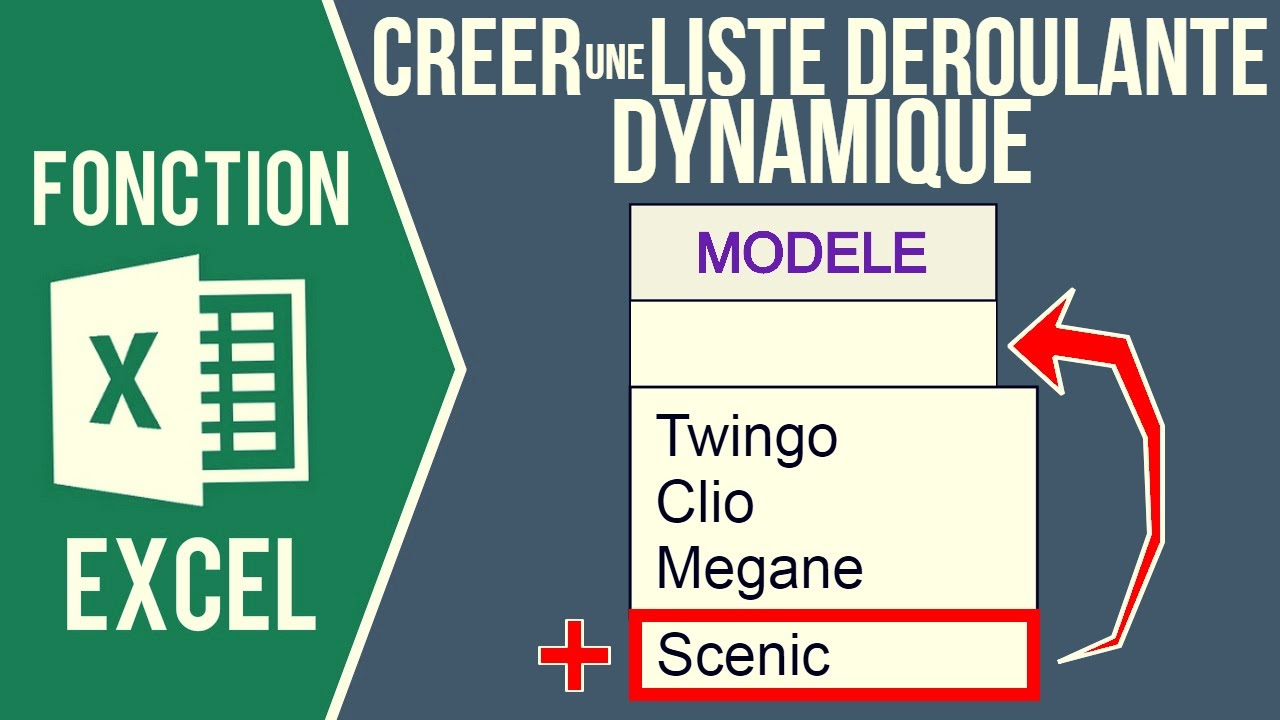
Dans cette vidéo, je vous montre comment faire créer une liste déroulante dynamique sur Excel.
--------------------------------------------------
00:00 : Introduction
00:53 : 1) La liste est sur la même feuille
10:04 : 2) La liste n'est pas sur la même feuille
17:32 : Fin
--------------------------------------------------
1) Si la liste est sur la même feuille :
----------
1.1) Les Données sources sont mises sous forme de tableau :
Il faut tout d’abord mettre les données sous forme de tableau : pour cela il faut sélectionner le tableau en entier (en-têtes comprises) puis dans l’onglet « Accueil » cliquer sur « Mettre sous forme de tableau ».
On peut désormais créer la liste déroulante, pour cela il faut cliquer sur la cellule dans laquelle on souhaite créer cette liste puis cliquer dans l’onglet « Données » puis « Validation des données » :
Choisir « Liste » dans le menu « Autoriser » et en dessous dans « Source » il faut sélectionner la plage de cellules complète du tableau (même les lignes vides du tableau dans le cas ou il y a d’autres colonnes avec un nombre supérieur de valeurs) sous l’en-tête puis cliquer sur OK.
La liste s’adapte bien aux nouvelles entrées du tableau.
Dans l’exemple pour la liste des véhicules Citroën:
Source : = $E$3:$E$15
La dernière valeur de la liste est Picasso en cellule E11 mais il faut bien sélectionner entièrement la plage de cellules jusqu’à la dernière ligne du tableau vides compris. Sinon la liste ne prendra pas en compte les nouvelles valeurs rajoutées.
----------
1.2) Les données sources ne sont pas mises sous forme de tableau :
Il faut commencer par supprimer la mise en forme de tableau qu’on vient de créer, pour cela il faut cliquer sur une des cellules du tableau puis dans l’onglet « création » cliquer sur « convertir en plage ».
Pour créer une liste déroulante sans mise en forme de tableau il faut combiner les formules DECALER et NBVAL :
La formule DECALER permet notamment à partir d’une référence de cellule de sélectionner une liste de cellules grâce à l’argument [hauteur].
La formule NBVAL permet quant à elle de compter à l’intérieur d’une plage de cellules le nombre de cellules non vides.
Donc pour créer une liste déroulante dynamique il faut utiliser ces 2 formules dans la source de la validation des données :
Source : = DECALER(E3;0;0;NBVAL(E:E)-1)
*E3 = C’est la première valeur de la liste (« C1 » dans l’exemple)
*;0;0 = Car on ne fait aucun décalage ni sur les lignes ni sur les colonnes puisqu’on souhaite rester sur la première valeur de la liste comme point de départ
;NBVAL(E :E)-1 = Pour la hauteur on compte le nombre de cellules non vides dans la colonne dans laquelle on a la plage de cellules qui sert à créer la liste déroulante et on enlève 1 pour ne pas prendre en compte la cellule non vide qui correspond à l’en-tête de colonne.
--------------------------------------------------
2) Si la liste n’est pas sur la même feuille :
Cette fois-ci on souhaite créer la liste des véhicules de la marque Peugeot.
----------
2.1) Les Données sources sont mises sous forme de tableau :
Dans ce cas si on sélectionne uniquement la plage de cellules complète du tableau sous l’en-tête : la liste ne s’adapte plus dès lors que la liste n’est pas sur la même feuille.
Une fois les données mises sous forme de tableau les plages de cellules à l’intérieur du tableau sont renommées de façon spécifique.
Par exemple la plage qui nous intéresse pour créer notre liste déroulante est nommé par le nom du tableau + le nom de l’en-tête de colonne = Tableau2[Peugeot] dans l’exemple.
Malheureusement on ne peut pas directement renseigner ce nom de liste dans la source de la validation des données car aucune plage n’est renommée ainsi dans le gestionnaire de noms.
Donc il faut utiliser la formule INDIRECT pour permettre à Excel de retrouver la liste correspondant à la liste de cellules qui porte ce nom.
Pour rappel la formule INDIRECT renvoie le contenu de la référence spécifiée et affiche son contenu.
Dans l’exemple pour la liste des véhicules Peugeot :
Source : =INDIRECT( " Tableau2[Peugeot] " )
----------
2.2) Les données sources ne sont pas mises sous forme de tableau :
C’est la même chose que pour le cas où la liste est située sur la même feuille : Il faut utiliser les formules DECALER et NBVAL.
-----------------------------------------------------------------------
#Excel #FonctionExcel #FormationExcel
► Le site : https://excel-en-ligne.fr/
► FaceBook : / axelrobinformations
EXCEL - CRÉER UNE LISTE DÉROULANTE DYNAMIQUE (Qui s'adapte au nombre de valeurs de la liste) : • EXCEL - CRÉER UNE LISTE DÉROULANTE DYNAMIQ...
Повторяем попытку...
Доступные форматы для скачивания:
Скачать видео
-
Информация по загрузке: