Как использовать режим рабочего стола на телефонах Google Pixel (новая функция Android 16)
Автор: QuickTipsTo
Загружено: 2026-04-02
Просмотров: 3495
Описание:
Ссылки для покупки USB-C-хаба
Ссылка для Великобритании:
https://amzn.to/47A84Am
https://amzn.to/4bTUIRR
Ссылка для США:
https://amzn.to/3O4ajFf
https://amzn.to/41OlqW3
Теперь телефоны Google Pixel 8 и более новые устройства под управлением Android 16 (обновление QPR1) можно использовать в режиме рабочего стола.
Этот режим позволяет использовать телефон, как на Chromebook.
Сегодня я покажу вам, как использовать режим рабочего стола на вашем телефоне Pixel.
Во-первых, вам понадобится USB-C-хаб с портом HDMI, кабель USB-C и дополнительные порты USB-A или USB-C.
В описании я оставлю несколько ссылок на USB-C-хабы, которые вы можете приобрести.
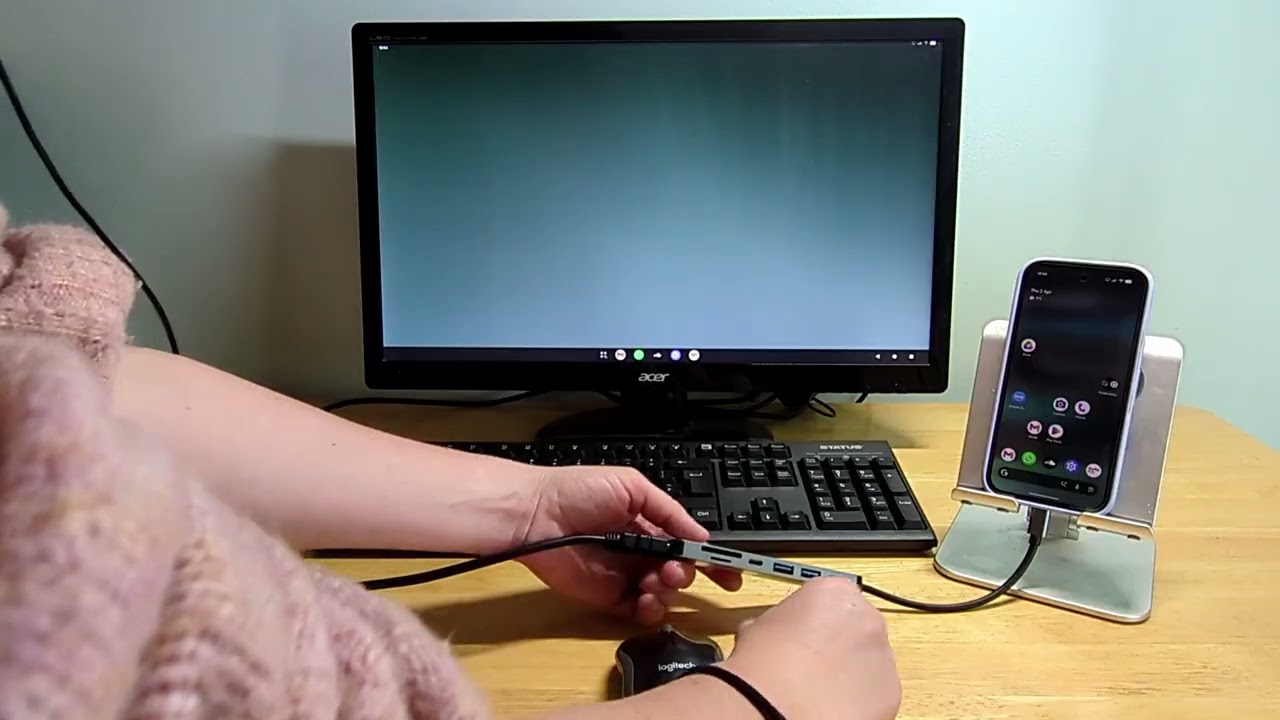
Теперь, чтобы использовать ваш телефон Pixel в режиме рабочего стола, сначала подключите кабель USB-C от хаба к вашему телефону Pixel.
С другой стороны хаба подключите экран с портом HDMI.
После подключения на вашем телефоне появится всплывающее сообщение с предложением выбрать один из двух режимов.
Режим зеркального отображения экрана будет проецировать изображение с экрана телефона на экран.
Режим рабочего стола предоставит вам интерфейс, похожий на Chromebook, на экране.
Я выберу режим рабочего стола.
Как видите, теперь у меня на экране отображается рабочий стол.
Теперь я могу подключить беспроводную мышь и беспроводную клавиатуру к USB-хабу.
Это позволит вам полностью управлять рабочим столом и перемещаться по приложениям.
Например, теперь я могу открыть Блокнот и начать печатать с помощью клавиатуры.
Когда я впервые протестировал эту функцию на своем телефоне Pixel 9a, она заработала сразу, и мне не потребовалось ничего настраивать.
Однако, если режим рабочего стола не работает сразу на вашем телефоне, вам может потребоваться выполнить следующие шаги.
Во-первых, на вашем телефоне Pixel включите «Параметры разработчика».
Перейдите в «Настройки».
Нажмите «О телефоне».
Прокрутите вниз и семь раз нажмите «Номер сборки».
Теперь разблокируйте телефон.
Это активирует «Параметры разработчика».
Затем вернитесь в «Настройки».
Нажмите «Система».
Прокрутите страницу вниз и нажмите «Параметры разработчика».
В поле поиска введите «действия» и нажмите «Принудительно изменять размер действий».
Включите эту опцию.
Далее найдите «Опыт».
Нажмите «Включить функции рабочего стола» и включите её.
На моём телефоне эта опция уже включена по умолчанию и неактивна, поэтому я не могу её изменить.
Далее введите «многооконный режим» и нажмите «Включить многооконный режим без изменения размера», чтобы включить его.
Наконец, у вас может быть опция «Принудительно включить режим рабочего стола».
У меня её сейчас нет, но если она есть у вас, просто включите её.
Готово!
Надеюсь, это поможет вам запустить режим рабочего стола на вашем телефоне Pixel.
Если у вас есть какие-либо вопросы, пожалуйста, оставьте комментарий под видео.
Повторяем попытку...
Доступные форматы для скачивания:
Скачать видео
-
Информация по загрузке: