🗺️ 1.23 ArcGIS Pro | Export layout-ului în format JPG | Exporting Layout to JPG | Planificare UBB
Автор: Planificare UBB
Загружено: 2025-10-14
Просмотров: 99
Описание:
📍 SERIA 1: Harta de amplasare în spațiu SERIES 1: Spatial Location Map 1. SOROZAT: Térbeli elhelyezkedés térképe
🎯 Tutorial 1.23 | Exportarea Layout-ului în Format JPG Tutorial 1.23 | Exporting Layout to JPG Format 1.23. Útmutató | Layout exportálása JPG formátumba
🇷🇴 Al douăzeci și treilea tutorial din seria noastră despre tehnologii GIS! După ce am finalizat harta, acum învățăm cum să o exportăm în format JPG - ultimul pas pentru obținerea unui produs cartografic utilizabil.
Ce vei învăța:
📌 Redenumirea layout-ului sugestiv înainte de export
📌 Accesarea Layout Properties pentru redenumire
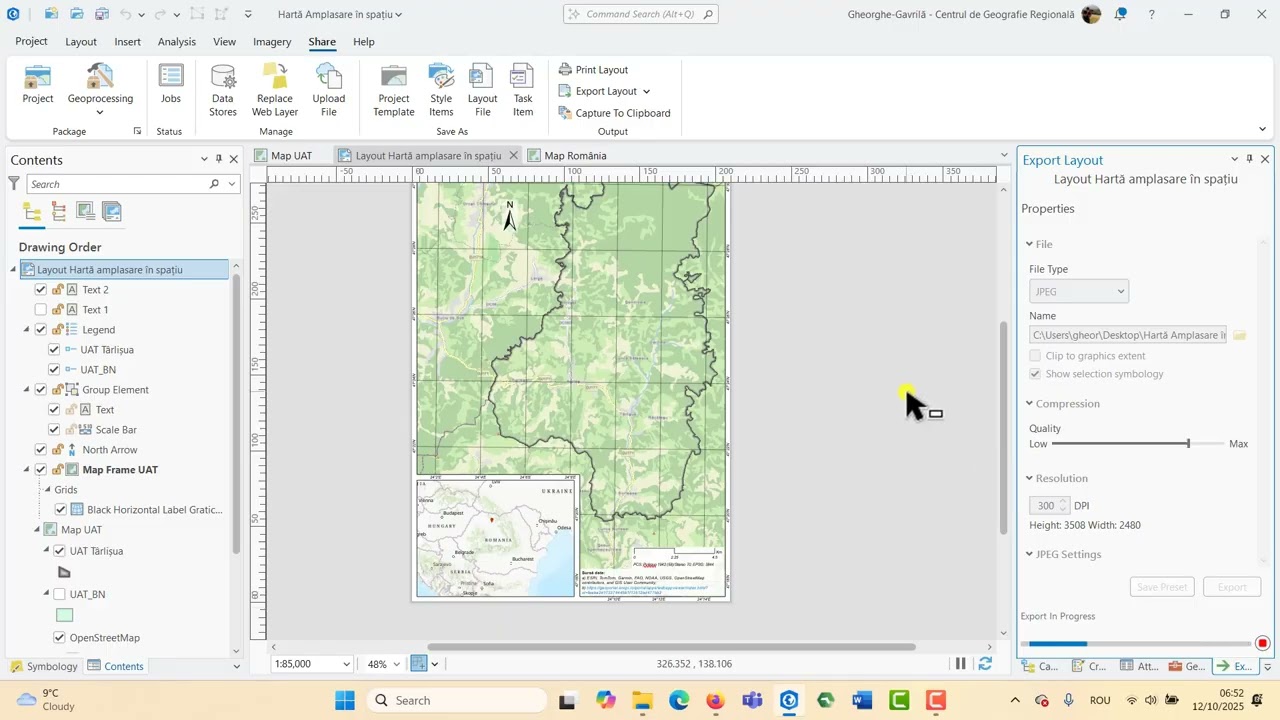
📌 Exportul din Share → Export Layout
📌 Evitarea ferestrei Export Presets (click prea jos)
📌 Setarea rezoluției pentru calitate optimă
📌 Alegerea formatului JPG și parametrilor
📌 Selectarea folderului destinație (folderul proiectului)
📌 Evaluarea și re-export dacă este necesar
De ce este important?
În planificarea teritorială, exportul corect asigură calitatea produsului final! Denumirea layout-ului devine numele fișierului exportat, deci trebuie să fie sugestivă. Setările de rezoluție (este suficientă o rezoluție de 300 dpi) și format determină calitatea și dimensiunea fișierului. Evaluarea după export și re-export dacă e necesar garantează un rezultat profesional.
Pașii esențiali:
1️⃣ Click dreapta pe Layout în Contents → Properties → General
2️⃣ Redenumește sugestiv (ex: "Harta_Amplasare_Cluj_2025")
3️⃣ OK → numele va fi folosit la export
4️⃣ Share (ribbon) → Export Layout
5️⃣ ATENȚIE: Click sus pe butonul Export Layout (nu pe săgeată jos!)
6️⃣ Dacă apare Export Presets = click prea jos, încearcă din nou
7️⃣ În fereastra Export: Format → JPEG
8️⃣ Resolution: 300 DPI (printare) sau 150 DPI (digital)
9️⃣ Output File: navighează la folderul proiectului
🔟 Export → procesare și salvare
1️⃣1️⃣ Deschide fișierul exportat pentru evaluare
1️⃣2️⃣ Identifică eventuale probleme (text mic, culori, elemente suprapuse)
1️⃣3️⃣ Dacă e necesar: corecții în Layout → re-export
Aspecte esențiale:
📝 Nume Layout = nume fișier exportat
⚠️ Click SUS pe Export Layout (nu pe săgeată!)
🖼️ JPG = format optim pentru hărți (balanță calitate-dimensiune)
📊 300 DPI = printare calitate înaltă
📊 150 DPI = vizualizare digitală
📁 Salvare în folderul proiectului = organizare
🔄 Evaluare + Re-export = perfecționare
Setări rezoluție recomandate:
300 DPI (recomandat pentru printare):
✅ Calitate înaltă pentru tipărire
✅ Dimensiune fișier mai mare
✅ Ideal pentru documentații oficiale
✅ Detalii maxime vizibile
150 DPI (suficient pentru digital):
✅ Calitate bună pentru ecran
✅ Dimensiune fișier optimizată
✅ Ideal pentru prezentări, rapoarte digitale
✅ Încărcare rapidă
Checklist evaluare după export:
✅ Text lizibil la toate elementele (scală, legendă, grid)
✅ Culori corecte și contrastante
✅ Elemente ne-suprapuse
✅ Rezoluție adecvată (nu pixelat)
✅ Basemap vizibil corect
✅ Grid și coordonate clare
✅ Símboluri distincte în legendă
Pentru cine este acest tutorial?
✅ Utilizatori care finalizează produse cartografice
✅ Studenți care pregătesc hărți pentru livrare
🇬🇧 Twenty-third tutorial! After finalising the map, we learn how to export it to JPG format - the final step for obtaining a usable cartographic product.
What you'll learn:
📌 Renaming the layout suggestively before export
📌 Exporting from Share → Export Layout
📌 Avoiding the Export Presets window
📌 Setting resolution for optimal quality
📌 Choosing JPG format and parameters
📌 Evaluation and re-export if necessary
🇭🇺 Huszonharmadik oktatóvideó! Layout exportálása JPG formátumba.
Mit fogsz megtanulni:
📌 Layout átnevezése export előtt
📌 Export Share → Export Layout
📌 Felbontás beállítása
📌 JPG formátum választása
📌 Értékelés és újra-exportálás
📚 Resurse suplimentare:
🔗 Site Facultate Geografie UBB: https://geografie.ubbcluj.ro/
🎬 Tutorial anterior (1.22): • 🗺️ 1.22 ArcGIS Pro | Schimbarea basemap-ul...
💡 Sfaturi utile:
📝 Nume Layout = nume fișier
⚠️ Click SUS pe Export Layout!
🖼️ 300 DPI = printare profesională
📊 150 DPI = digital OK
🔄 Evaluare + Re-export = perfecțiune
📁 Salvare în folderul proiectului
👥 Comunitate:
💬 Întrebări? Lasă un comentariu!
📱 Urmărește-ne:
Instagram: @planificare.ubb
Facebook: Planificare UBB
TikTok: @planificare.ubb
🔔 Abonează-te!
#ArcGISPro #GIS #PlanificareTeritoriala #TutorialGIS #UBBCluj #SpatialPlanning #GeografieUBB #GISRomania #ExportLayout #JPG #MapExport #Cartography #FinalProduct #GISWorkflow #RegionalDevelopment #GISTutorial #ESRI
🎓 Despre noi: Specializările Planificare Teritorială (licență) și Planificare și Dezvoltare Regională (master) de la Facultatea de Geografie, Universitatea Babeș-Bolyai Cluj-Napoca.
Повторяем попытку...
Доступные форматы для скачивания:
Скачать видео
-
Информация по загрузке: