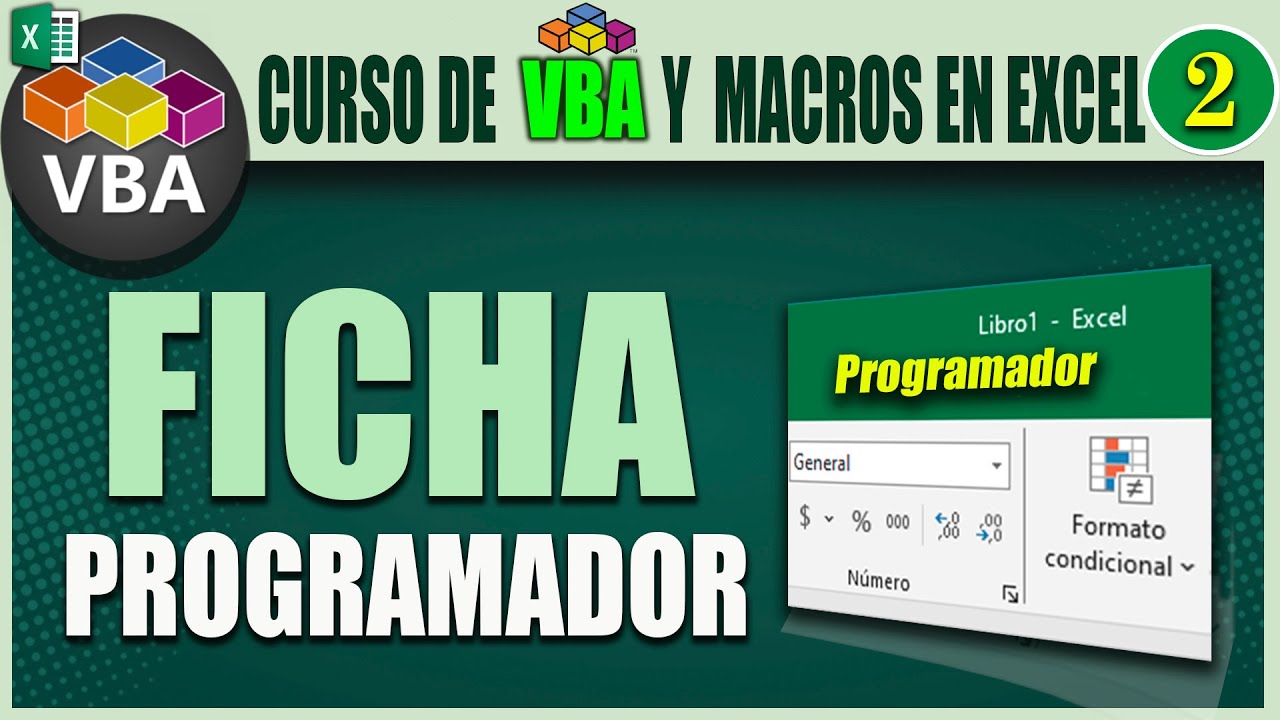
📊 Curso de VBA y MACROS en Excel #2 | activar la FICHA DESARROLLADOR / PROGRAMADOR EN EXCEL
Автор: Marcelo Office Pro
Загружено: 2024-12-22
Просмотров: 741
Описание:
Para activar la ficha "Desarrollador" en Excel, sigue estos pasos:
Abrir Excel: Asegúrate de tener Excel abierto en tu computadora.
Ir a las opciones de Excel:
Si estás usando Excel en Windows:
Haz clic en la pestaña Archivo en la esquina superior izquierda.
Luego selecciona Opciones en la parte inferior.
Si estás usando Excel en Mac:
Haz clic en Excel en la barra de menú superior.
Selecciona Preferencias.
Acceder a las opciones de personalización:
En la ventana de Opciones de Excel (en Windows) o en las Preferencias (en Mac):
Selecciona Personalizar cinta de opciones en el panel izquierdo (en Windows).
En Mac, deberás buscar la opción correspondiente que diga algo similar a "Cinta de opciones" o
🌐CURSO DE MACROS VBA EXCEL🌐
==========================================================================
📊VIDEO #1: 👉 • 📊 Curso de VBA y MACROS en Excel #1 | Com...
📊VIDEO #2: 👉 • 📊 Curso de VBA y MACROS en Excel #2 | ac...
📊VIDEO #3: 👉 • 📊 Curso de VBA y MACROS en Excel #3 | Com...
📊VIDEO #4: 👉 • 📊 Curso de VBA y MACROS en Excel #4 | Com...
📊VIDEO #5: 👉 • 📊 Curso de VBA y MACROS en Excel #5: | C...
📊VIDEO #6: 👉 • 📊 Curso de VBA y MACROS en Excel #6: Lista...
📊VIDEO #7: 👉 • 📊 Curso de VBA y MACROS en Excel #7: Form...
📊VIDEO #8: 👉 • 📊 Curso de VBA y MACROS en Excel #8: Desa...
📊VIDEO #9: 👉 • 📊 Curso de VBA y MACROS en Excel #9: Guard...
📊VIDEO #10: 👉 • 📊 Curso de VBA y MACROS en Excel #10 | Eli...
==========================================================================
😊 🔥 𝗦𝗨𝗦𝗖𝗥𝗜𝗕𝗘𝗧𝗘 𝗔 MARCELO OFFICE-PRO🔥 😊
👉 https://bit.ly/3EEwblv 👈
==========================================================================
══════════════════════════════════════════════════════════
*****🔵𝑪𝑶𝑵𝑻𝑨𝑪𝑻𝑶 𝑪𝑶𝑹𝑹𝑬𝑶 𝑬𝑳𝑬𝑪𝑻𝑹𝑶𝑵𝑰𝑪𝑶🔵*****
📧 [email protected] 📧
══════════════════════════════════════════════════════════
"Personalización".
Activar la ficha Desarrollador:
En Windows:
En el panel derecho, busca el grupo de opciones bajo Pestañas principales.
Marca la casilla Desarrollador.
En Mac:
Busca la casilla de Desarrollador en las opciones y actívala.
Guardar los cambios:
Haz clic en Aceptar (en Windows) o OK (en Mac) para guardar los cambios.
Después de esto, la ficha "Desarrollador" debería aparecer en la barra de herramientas de Excel. Desde ahí, puedes acceder a funciones como el uso de macros, formularios, controles ActiveX y más.
#macrosexcel #excelmacros #programador #desarrollador
activa la ficha programador
activar la ficha desarrollador
Marcelo Garzón
ayuda Excel
Marcelo Garzón macros
Marcelo Garzón Excel
tutoriales de macros
formularios de Excel Marcelo garzón
Marcelo office pro
Повторяем попытку...
Доступные форматы для скачивания:
Скачать видео
-
Информация по загрузке:
![✅ MACROS Y VBA EN EXCEL desde CERO a EXPERTO [CURSO COMPLETO] ✅](https://image.4k-video.ru/id-video/36RDVRtIN7Y)