ycliper

Популярное

Музыка Кино и Анимация Автомобили Животные Спорт Путешествия Игры Юмор

Интересные видео

2025 Сериалы Трейлеры Новости Как сделать Видеоуроки Diy своими руками

Топ запросов

смотреть а4 schoolboy runaway турецкий сериал смотреть мультфильмы эдисон
Скачать

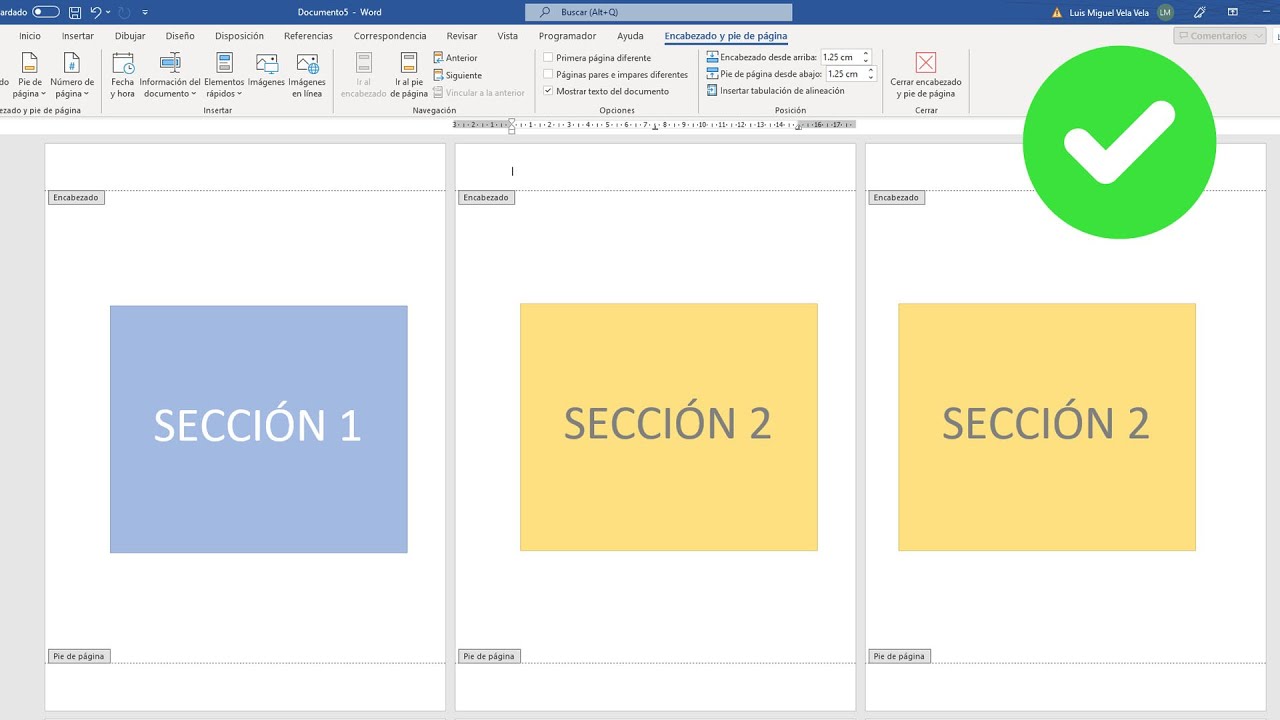
CÓMO CREAR SECCIONES EN WORD PARA TU TESIS, MONOGRAFÍA Y PROYECTOS

Автор: El Tío Tech

Загружено: 2022-05-16

Просмотров: 103168

Описание: En este video aprenderemos a como crear SECCIONES EN WORD PARA TU TESIS MONOGRAFÍAS Y PROYECTOS. #Secciones #Word #SeccionesTesis

00:00 Secciones en Word.
02:04 Creación de Secciones.
04:00 Primera Sección.
05:10 Saltos de Sección Continua.
05:57 Cambiar Sección Ultima hoja.
06:50 Desvincular Secciones.
08:48 Inserta Pie de Pagina.
09:18 Desvincular Sección.

📢 Suscríbete a mi otro canal:
https://bit.ly/MiguelVela

🎯Síguenos en TikTok:
  / excelformulas_  

🤗 Visita nuestras redes sociales:
Sitio web: https://www.tiotech.net
https://www.eltiotech.com
Facebook:   / eltiotechoficial  
Instagram:   / luismiguelvelavela  

💌 Únete a nuestro canal de Telegram:
https://t.me/eltiotech (chat, noticias y más)

🟩 Grupo de ayuda Excel:
  / excelayudas  

🟦 Grupo de ayuda Word:
  / 2954410744838915  

Не удается загрузить Youtube-плеер. Проверьте блокировку Youtube в вашей сети.
Повторяем попытку...
CÓMO CREAR SECCIONES EN WORD PARA TU TESIS, MONOGRAFÍA Y PROYECTOS

Поделиться в:

Доступные форматы для скачивания:

Скачать видео

  • Информация по загрузке:

Скачать аудио

Похожие видео

✅ Como eliminar SALTOS DE SECCIÓN en WORD

✅ Como eliminar SALTOS DE SECCIÓN en WORD

😱 Los 10 mejores Trucos y Tips de Word l El Tío Tech

😱 Los 10 mejores Trucos y Tips de Word l El Tío Tech

Análisis de regresión discontinua: ¿Cómo obtener los mejores resultados?

Análisis de regresión discontinua: ¿Cómo obtener los mejores resultados?

NUMERACIÓN DE TÍTULOS Y SUBTÍTULOS MULTINIVEL EN WORD

NUMERACIÓN DE TÍTULOS Y SUBTÍTULOS MULTINIVEL EN WORD

Cómo Agregar y Eliminar Secciones en Word

Cómo Agregar y Eliminar Secciones en Word

CREAR SECCIONES EN UN DOCUENTO DE WORD ✅📌

CREAR SECCIONES EN UN DOCUENTO DE WORD ✅📌

$1 vs $1,000,000,000 Футуристических Технологий!

$1 vs $1,000,000,000 Футуристических Технологий!

CÓMO CREAR SECCIONES EN WORD, PUEDES USARLO EN TU TESIS O PROYECTO

CÓMO CREAR SECCIONES EN WORD, PUEDES USARLO EN TU TESIS O PROYECTO

✏️Hacer TABLAS en WORD | Editar y insertar una TABLA

✏️Hacer TABLAS en WORD | Editar y insertar una TABLA

✅ Cómo CREAR un ÍNDICE AUTOMÁTICO (tabla de contenido) en WORD

✅ Cómo CREAR un ÍNDICE AUTOMÁTICO (tabla de contenido) en WORD

Cómo traer información de una hoja de Excel a otra

Cómo traer información de una hoja de Excel a otra

Como crear un formulario para rellenar en WORD

Como crear un formulario para rellenar en WORD

Nawet Tyson się go bał! Butterbean – najgroźniejszy nokauter wagi superciężkiej

Nawet Tyson się go bał! Butterbean – najgroźniejszy nokauter wagi superciężkiej

5 Claves para Proteger y Mantener tu Cerebro Saludable | Especialista en Neurociencia | EP.7

5 Claves para Proteger y Mantener tu Cerebro Saludable | Especialista en Neurociencia | EP.7

Música Clásica Relajante para Estudiar y Concentrarse y Memorizar 📖 Mozart para Estudiar y Trabajar

Música Clásica Relajante para Estudiar y Concentrarse y Memorizar 📖 Mozart para Estudiar y Trabajar

Почему работает теория шести рукопожатий? [Veritasium]

Почему работает теория шести рукопожатий? [Veritasium]

Repetir texto automáticamente en WORD (Rellenar texto con campos)

Repetir texto automáticamente en WORD (Rellenar texto con campos)

COMO FIRMAR EN UN PDF SIN IMPRIMIR NI ESCANEAR 2025

COMO FIRMAR EN UN PDF SIN IMPRIMIR NI ESCANEAR 2025

Cómo Usar Word para Hacer Tu Tesis: ¡Fácil y Rápido!

Cómo Usar Word para Hacer Tu Tesis: ¡Fácil y Rápido!

Ogłoszono stan wyjątkowy / Pilna decyzja prezydenta / USA zaczynają walkę

Ogłoszono stan wyjątkowy / Pilna decyzja prezydenta / USA zaczynają walkę

© 2025 ycliper. Все права защищены.


  • Контакты
  • О нас
  • Политика конфиденциальности


Контакты для правообладателей: [email protected]