Come usare la penna in Adobe Illustrator - [punti di ancoraggio, curve e maniglie]-L03-Pt2
Автор: Danilo Pietropaoli
Загружено: 2019-06-13
Просмотров: 28788
Описание:
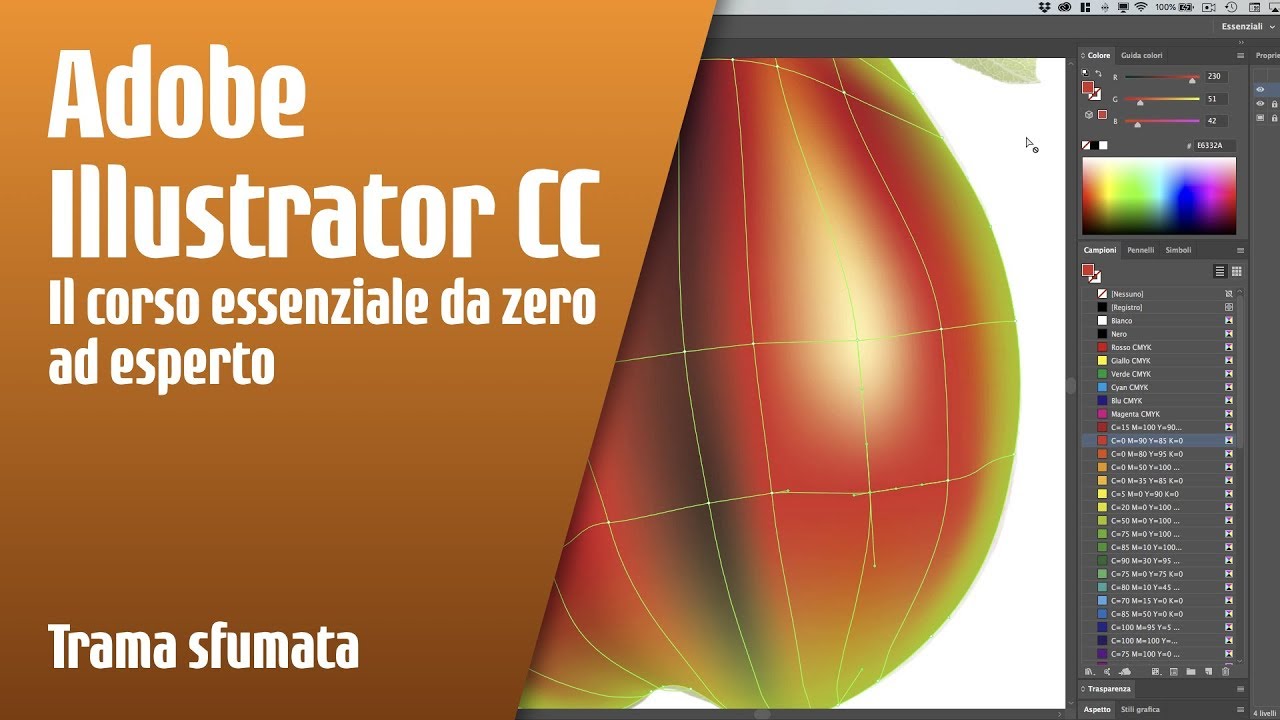
La penna è uno degli strumenti che, in Illustrator, si DEVONO conoscere. Infatti ci permette di creare e modificare qualsiasi forma e tracciato, agendo sui punti di ancoraggio, che sono quei punti che definiscono le forme, e determinano se una linea è curva o spezzata. Ma è uno di quegli argomenti molto più difficili da descrivere che da applicare, quindi tranquilli, nulla di troppo complicato.
Iniziamo a vedere lo strumento penna(P), facendo click sull’iconica della penna o premendo (P) da tastiera, il nostro cursore diventerà a forma di penna e potremo, come anticipato, creare un tracciato punto per punto.
Facendo un solo click si otterrà il punto di ancoraggio, e potremo aggiungere altri punti per creare una forma, e dopo aver piazzato l’ultimo punto, clicchiamo di nuovo sul punto iniziale per chiudere la forma, nel caso in cui volessimo aggiungere un riempimento. Possiamo anche lasciare aperto un tracciato e poi continuarlo in un secondo momento, cliccando su una delle due estremità del tracciato con la penna possiamo infatti riprendere il nostro tracciato.
Se però voglio ottenere una curva, al posto di fare un semplice click, devo cliccare e trascinare, questo crea un punto di ancoraggio morbido, e più trascino il mouse, più la curva si allarga.
A gestire la larghezza della curva, sono infatti queste manigliette che si vengono a creare quando clicco e trascino, sono le maniglie di bezier, e tramite loro possiamo regolare in qualsiasi momento le nostre curve. Infatti dopo averne tracciata una, posso comunque selezionare il punto da modificare, con la freccia bianca, e allungare o inclinare le maniglie a nostro piacimento. Posso anche accorciare una maniglia e lasciare invariata l’altra, fino anche a togliere la maniglia, per creare un punto di giunzione tra una linea retta e una curva.
Per creare un punto come questo mentre creiamo un tracciato, possiamo fare click e poi tenendo premuto (option) trasciniamo il mouse e impostiamo la maniglia senza creare l’altra, quindi avremo da un lato una curva e dall’altro una linea retta.
Ma vediamo che se ruotiamo una maniglia anche l’altra ruoterà di conseguenza, per muoverle in maniera indipendente dopo aver cliccato sulla maniglia devo tenere premuto (option) mentre la sposto, in questo modo posso creare un punto di giunzione tra due curve.
Dopo aver creato i punti posso sempre decidere di trasformarli da punti morbidi a spezzati o viceversa, sia utilizzando la penna, con la quale posso (tenendo premuto option) cliccare sui punti morbidi per spezzarli e (sempre tenendo option) cliccare e trascinare sui punti spezzati per ottenere punti morbidi. Altrimenti posso anche utilizzare lo strumento anchor Point(Shift+C) (tra i correlati della penna), che agirà come se utilizzassimo lo strumento penna con option premuto, infatti possiamo notare come il cursore sia lo stesso.
In alternativa posso selezionare il punto (sempre con la freccia bianca) e cliccando su queste iconcine nella barra delle proprietà, con il disegno della linea spezzata e di quella morbida.
Per aggiungere o togliere punti dai nostri tracciati possiamo utilizzare lo strumento penna stesso, che cliccando su un tracciato aggiungerà un punto, come vediamo dal cursore, sul quale appare un (+), mentre cliccando su un punto lo eliminerà, infatti sul cursore appare un (-).
Possiamo usare a questo scopo anche gli altri due strumenti correlati della penna, aggiungi punto(+) e elimina punto(-) (che saranno la penna con il + e con il -)
Quindi possiamo aggiungere e togliere punti anche con lo strumento penna, ma se volessimo disegnare un tracciato utilizzando il tracciato stesso e i suoi punti come appoggio? In questo caso con lo strumento penna dovremmo tenere premuto (shift) mentre clicchiamo, così da vedere il regolare cursore penna, che significa che stiamo disegnando un nuovo tracciato e non stiamo modificando quello esistente.
Ultima considerazione da fare per questa lezione, è che quando creiamo un tracciato possiamo tenere premuto shift mentre posizioniamo un punto per far si che rimanga in linea verticale, orizzontale o obliqua a 45°.
Intro music by:
Adventures by A Himitsu https://www.youtube.com/channel/UCgFw... Creative Commons — Attribution 3.0 Unported— CC BY 3.0 http://creativecommons.org/licenses/b... Music released by Argofox • A Himitsu - Adventures [Royalty Free Music] Music provided by Audio Library • Adventures – A Himitsu (No Copyright Music)
Adventures by A Himitsu https://www.youtube.com/channel/UCgFw... Creative Commons — Attribution 3.0 Unported— CC BY 3.0 http://creativecommons.org/licenses/b... Music released by Argofox • A Himitsu - Adventures [Royalty Free Music] Music provided by Audio Library • Adventures – A Himitsu (No Copyright Music)
Повторяем попытку...
![Come usare la penna in Adobe Illustrator - [punti di ancoraggio, curve e maniglie]-L03-Pt2](https://imager.clipsaver.ru/jYPz_2Gvxec/max.jpg)
Доступные форматы для скачивания:
Скачать видео
-
Информация по загрузке:
![Esercizio Guidato-01 - Strumento Penna di Illustrator [DOWNLOAD INCLUSO]](https://imager.clipsaver.ru/VrFOkRrN5xM/max.jpg)

![Come Disegnare in Adobe Illustrator-[Matita, Pennello,Forbice, ecc]-L03-Pt-3](https://imager.clipsaver.ru/z8sTfk852iE/max.jpg)