Как удалить историю поиска в YouTube (2026) ✅ Очистка или приостановка поиска
Автор: Dr Niki
Загружено: 2026-11-26
Просмотров: 1
Описание:
Хотите узнать, как удалить историю поиска YouTube на телефоне? Это краткое руководство следует официальным инструкциям по использованию приложения YouTube для Android и iPhone: откройте «Управление всей историей», удалите отдельные поисковые запросы или несколько сразу и приостановите историю поиска.
Шаги:
1. Войдите в приложение YouTube и коснитесь своей фотографии профиля.
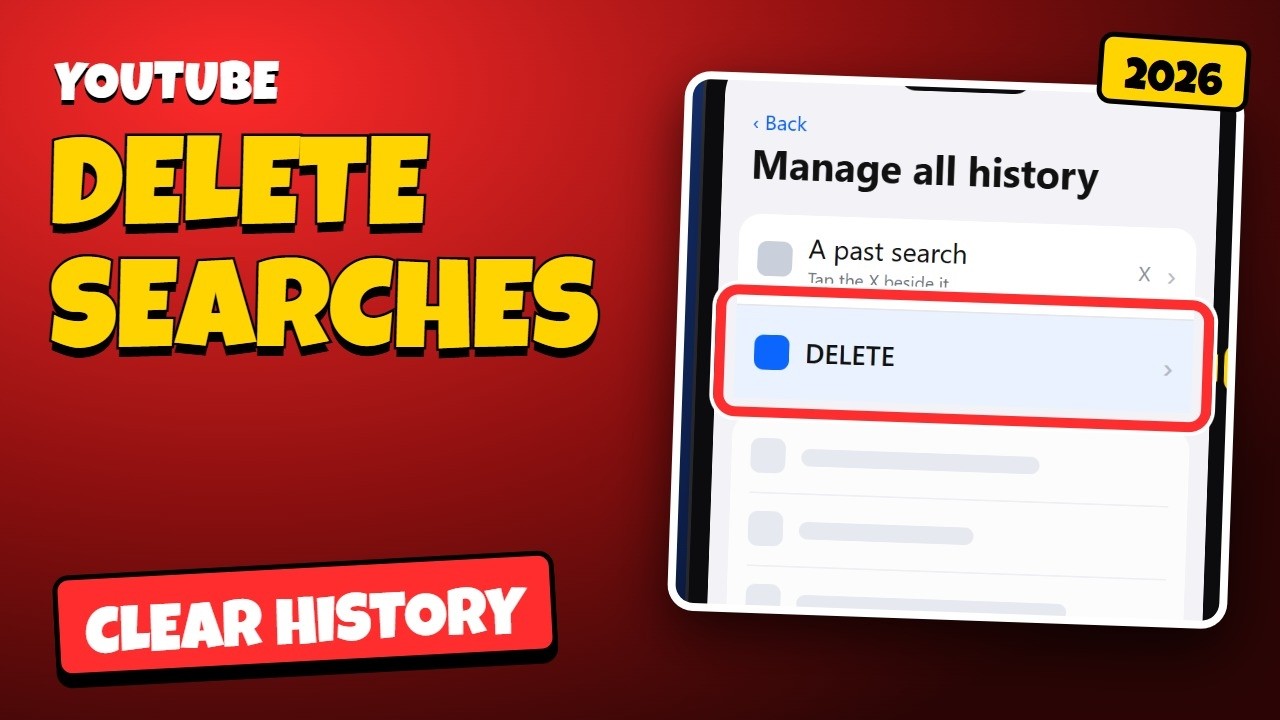
2. Коснитесь «Настройки» → «Управление всей историей».
3. Коснитесь крестика рядом с поисковым запросом, чтобы удалить его.
4. Чтобы удалить несколько поисковых запросов одновременно, коснитесь «УДАЛИТЬ».
5. Чтобы приостановить: коснитесь вкладки «Управление» и снимите флажок «Включать ваши поисковые запросы на YouTube».
Обратите внимание: в справке YouTube указано, что использование кнопки «УДАЛИТЬ» для удаления истории поиска также удаляет историю просмотров за выбранный период времени.
Изображения на экране телефона основаны на официальной странице справки YouTube. Запись производилась в браузере на компьютере без авторизации. Меню могут выглядеть немного иначе в вашей версии.
#YouTube #ИсторияПоиска #Конфиденциальность
Разделы:
0:00 Удаление истории поиска YouTube
0:19 Настройки → Управление всей историей
0:30 Множество запросов одновременно: нажмите УДАЛИТЬ
0:44 Пауза: откройте вкладку «Управление»
Похожие запросы: как удалить историю поиска YouTube, как удалить историю поиска YouTube на iPad, как удалить историю поиска YouTube на iPhone, как удалить историю поиска YouTube в Safari, как удалить историю поиска YouTube на телевизоре, как удалить историю поиска YouTube на iPad 2026, как удалить историю поиска YouTube на компьютере, как удалить историю поиска YouTube без учетной записи
Транскрипт:
Старые поисковые запросы продолжают отображаться? Вот как удалить историю поиска YouTube в приложении YouTube официальным способом на Android и iPhone. В справке YouTube говорится, что после очистки истории поиска прошлые запросы больше не отображаются в качестве подсказок в поле поиска. Меню могут отличаться в зависимости от версии. Войдите в приложение YouTube и коснитесь своей фотографии профиля. Нажмите «Настройки», затем «Управление всей историей». Чтобы удалить один поиск, нажмите на крестик рядом с ним. Чтобы удалить несколько поисков одновременно, нажмите «Удалить» и выберите временной интервал. Будьте осторожны. YouTube предупреждает, что использование кнопки «Удалить» также удаляет историю просмотров за выбранный период. Чтобы прекратить сохранение поисков, нажмите вкладку «Управление» и снимите флажок «Включать ваши поиски в YouTube». Вот и все. Удаленные вами поиски больше не будут влиять на ваши рекомендации.
Повторяем попытку...
Доступные форматы для скачивания:
Скачать видео
-
Информация по загрузке: