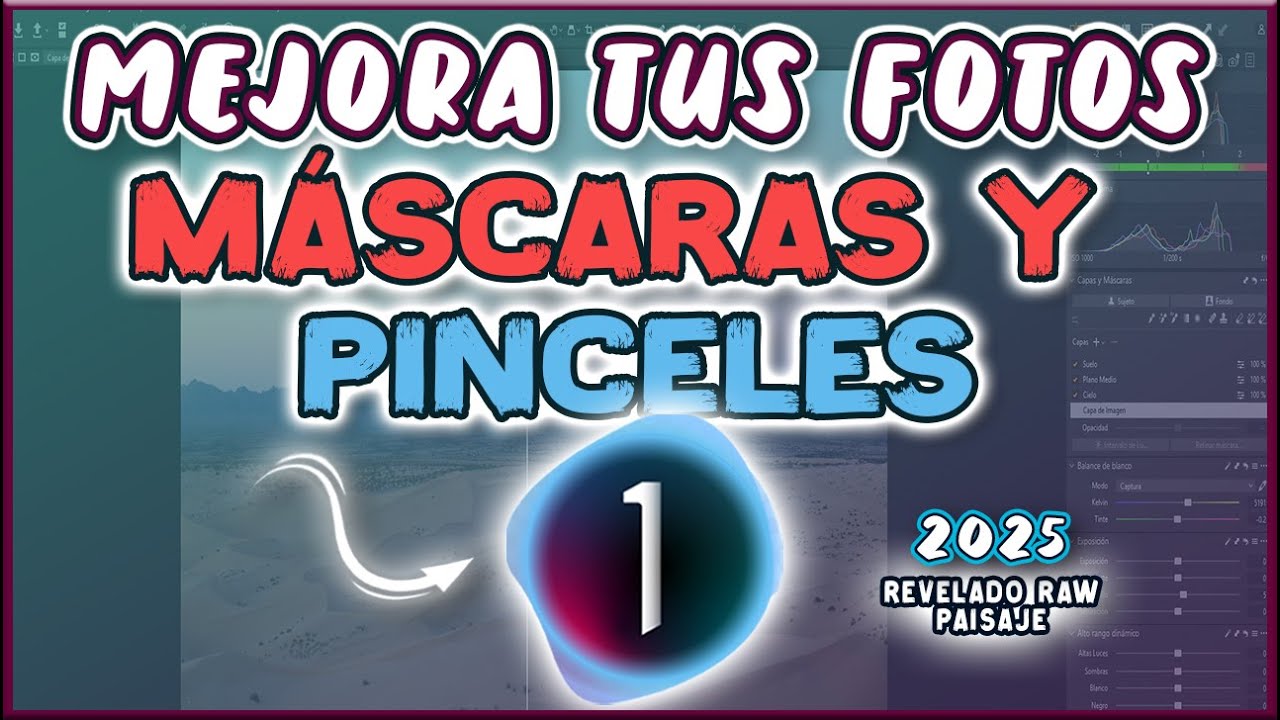
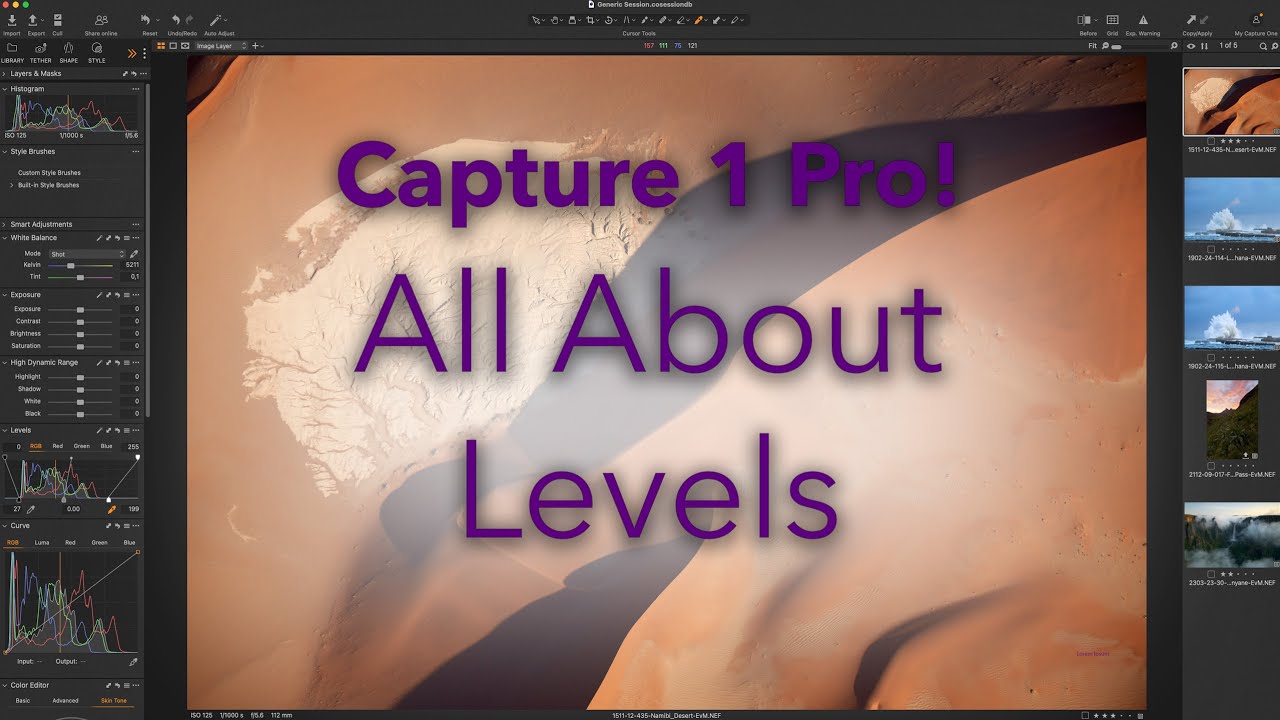
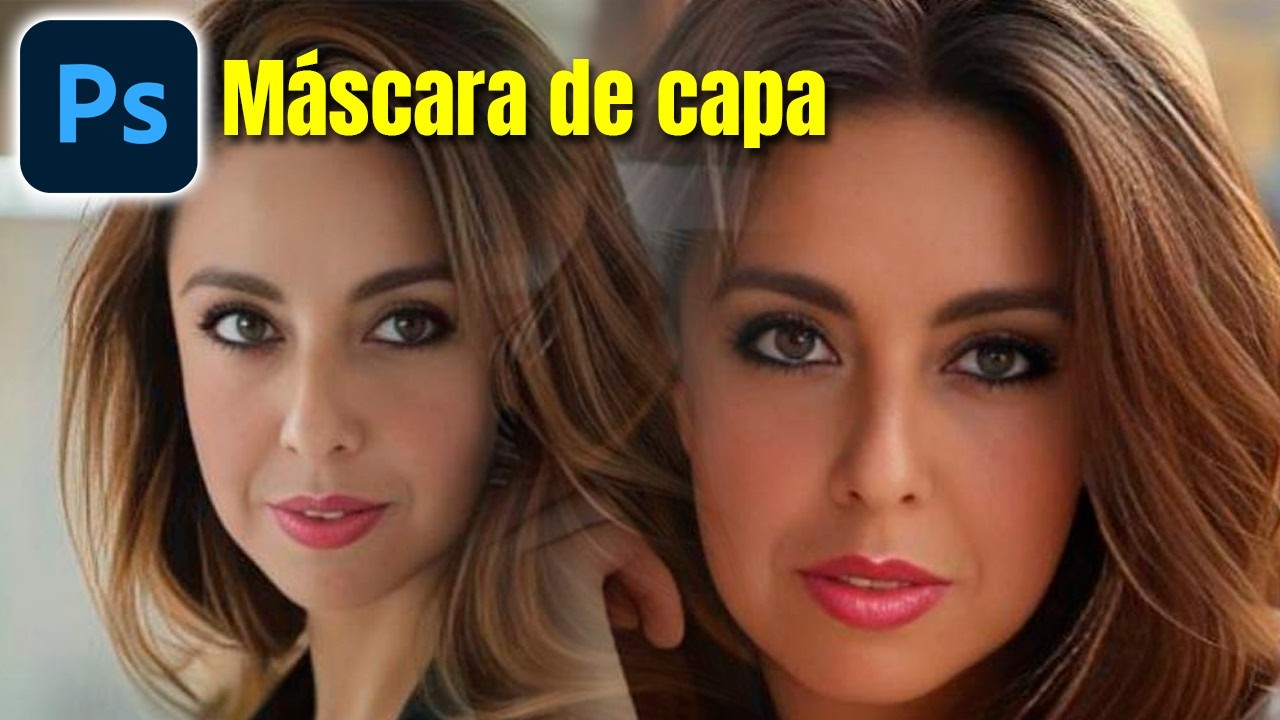
🔴Copiar y Pegar Máscaras en Capture One/Tutorial 2025
Автор: Carlos-Corttez
Загружено: 2025-02-16
Просмотров: 566
Описание:
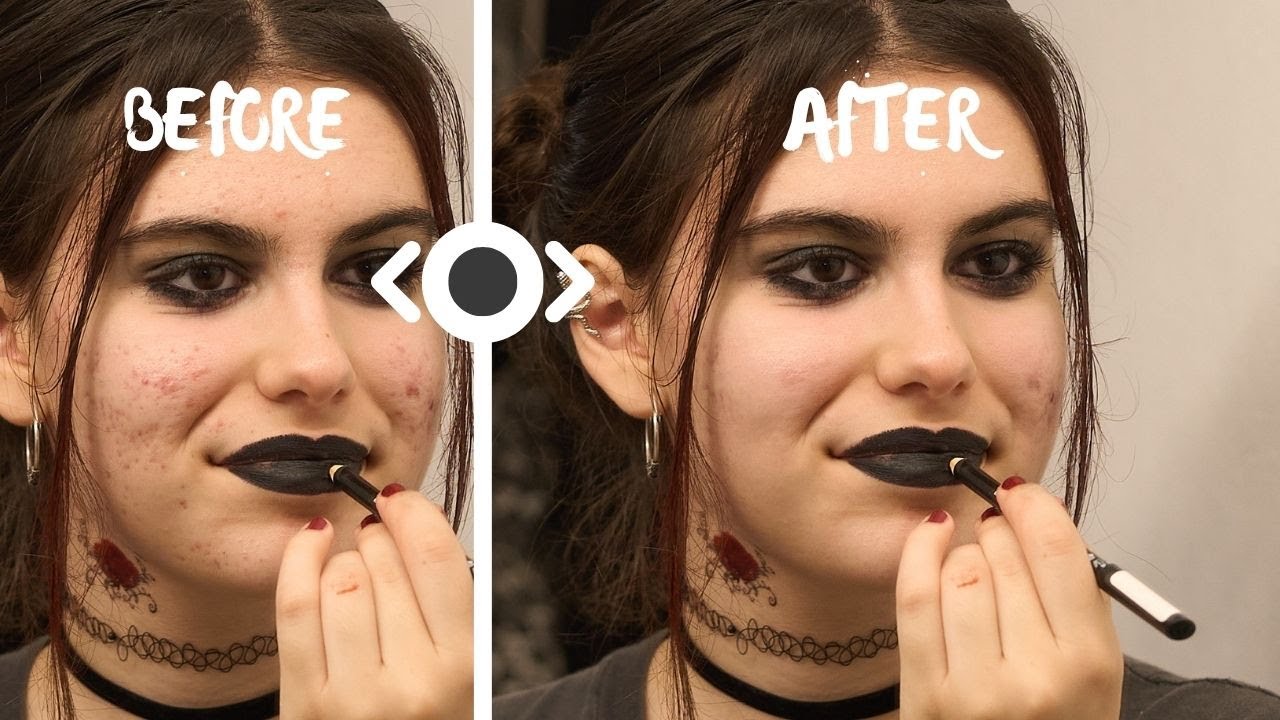
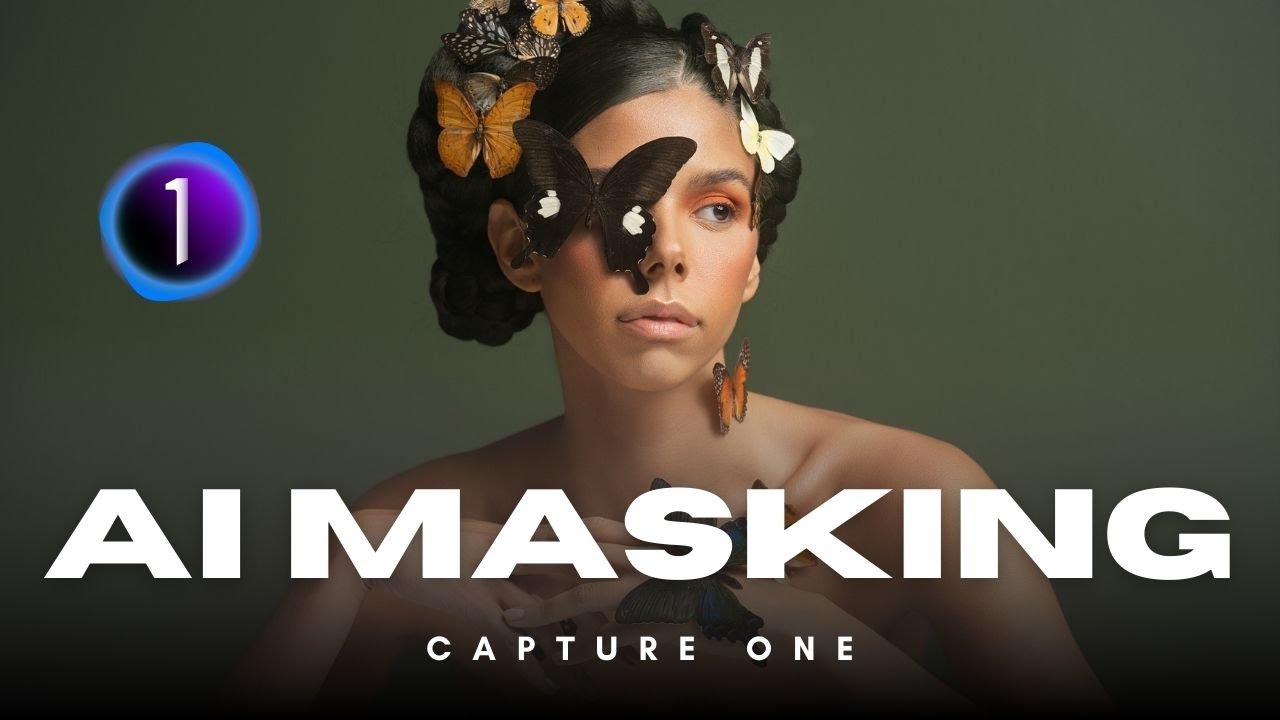
En Capture One, las máscaras se utilizan para aplicar ajustes específicos solo a ciertas áreas de una imagen, en lugar de a toda la foto. Esto te permite realizar ediciones locales de manera muy precisa. Puedes usar máscaras en Capture One para controlar diferentes aspectos, como la exposición, el contraste, la saturación o la corrección de color, solo en partes seleccionadas de la imagen.
Tipos de Máscaras en Capture One:
1. Máscara de pincel:
Permite pintar directamente sobre la imagen para seleccionar áreas específicas.
Puedes ajustar el tamaño y la dureza del pincel, y también la opacidad de la máscara.
2. Máscara de gradiente:
Se utiliza para crear transiciones suaves, como las que puedes necesitar para ajustar el cielo en una foto de paisaje.
Puedes aplicar un gradiente de ajuste, controlando la transición entre la parte donde se aplica el ajuste y la que no.
3. Máscara de luminancia:
Se crea seleccionando rangos de brillo específicos en la imagen, permitiendo que ajustes solo las áreas más oscuras o más claras.
4. Máscara de rango de color:
Selecciona un rango de colores para hacer ajustes. Esto es útil, por ejemplo, para cambiar solo el color de un objeto específico en la imagen.
Cómo crear y usar una máscara en Capture One:
1. Seleccionar la herramienta de máscara: En el panel de herramientas, selecciona la herramienta de pincel, gradiente, o rango de color, dependiendo del tipo de máscara que desees crear.
2. Pintar la máscara: Si eliges el pincel, simplemente pinta sobre las áreas que deseas ajustar. Si usas el gradiente, dibuja el área en la imagen donde quieres que se aplique el ajuste.
3. Ajustar la máscara: Una vez aplicada la máscara, puedes cambiar los parámetros de la imagen (como exposición, saturación, etc.) y los cambios solo afectarán a la parte de la imagen que está enmascarada.
4. Refinar la máscara: Si es necesario, puedes borrar áreas de la máscara o suavizar los bordes.
Consejos:
Usa la opción de superposición de máscara para visualizar dónde has pintado la máscara.
Puedes añadir más de una máscara y trabajar en diferentes áreas de la imagen con ajustes separados.
Si quieres más detalles sobre algún tipo de máscara o un flujo de trabajo específico, ¡dime y te ayudo con más información!
Повторяем попытку...

Доступные форматы для скачивания:
Скачать видео
-
Информация по загрузке: