EXCEL - CRÉER UN BOUTON TOUPIE / SPIN BUTTON (Nombres positifs, négatifs, avec décimales..)
Автор: Axel Formateur Excel
Загружено: 2021-07-05
Просмотров: 32563
Описание:
► Recevez le fichier Excel de la vidéo + des exercices complets (avec sujet et corrigé sur Excel) de la formation Excel GRATUITEMENT : https://cours.excel-en-ligne.fr
► Lien vers les formations Excel et Power BI : https://aidebtscgo.kneo.me/shop/categ...
► Lien vers la playlist "Contrôles Excel" : https://urlz.fr/fKvU
▬▬▬ 📝 RÉSUMÉ DE LA VIDÉO ▬▬▬▬▬▬▬
Dans cette vidéo, je vous montre comment créer un bouton toupie sur Excel.
-----------------------------------------------------------------------
Sommaire :
00:00 : Introduction
02:35 : 1) Création du bouton toupie
04:39 : 2) Paramétrage du bouton toupie
06:26 : Bouton 1 = Positif sans décimale
08:42 : Bouton 2 = Positif avec 1 décimale (0,1)
11:38 : Bouton 3 = Positif avec 2 décimales (0,01)
13:45 : Bouton 4 = Positif avec 2 décimales arrondies (0,5)
16:41 : Bouton 5 = Négatif sans décimale
18:55 : Bouton 6 = Négatif avec 1 décimale (0,1)
21:12 : Fin
-----------------------------------------------------------------------
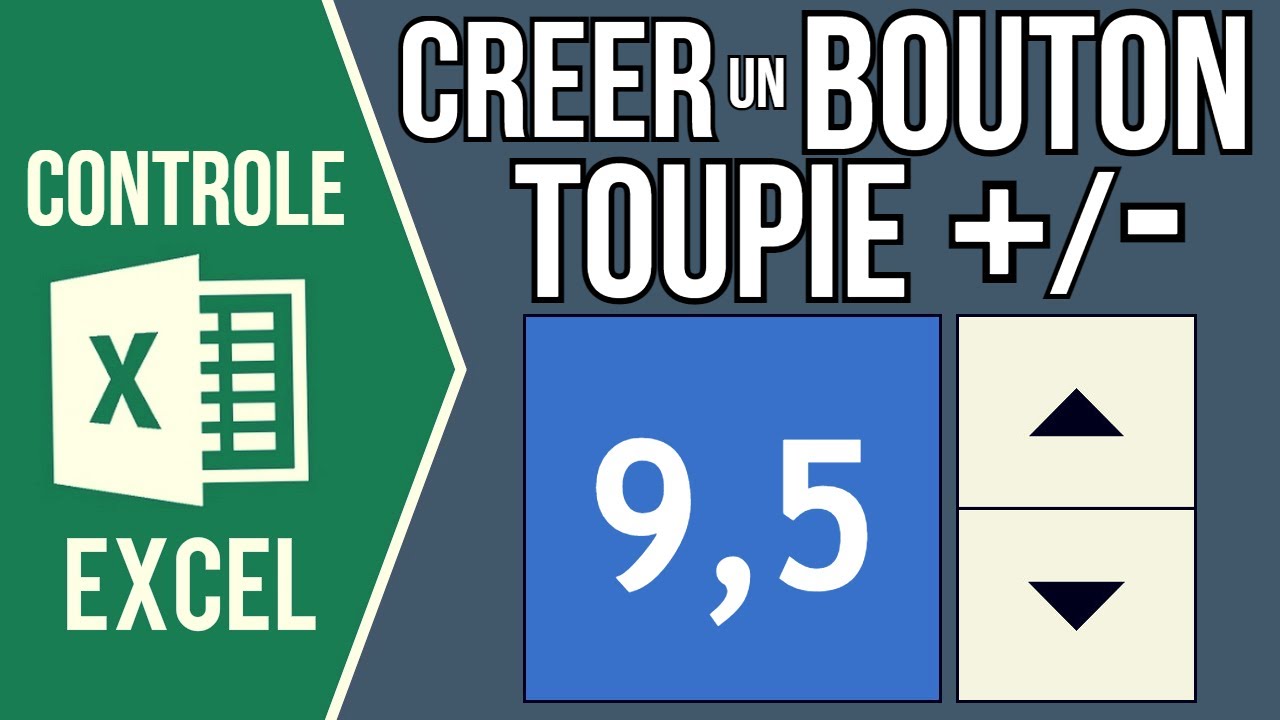
Les boutons toupies permettent d’augmenter ou de diminuer facilement une valeur en cliquant respectivement sur les flèches.
= Pour choisir une valeur on peut soit utiliser le bouton soit saisir directement la valeur sans perturber le fonctionnement du bouton.
-----------------------------------------------------------------------
1) Création du bouton toupie
Mettre en forme la cellule qui va afficher la cellule résultat du bouton toupie (appelée cellule liée) :
Création du bouton Toupie :
Onglet "Développeur" puis dans le groupe "Contrôles" dans la zone "Contrôle de formulaire" cliquer sur le bouton "Toupie" : Dessiner la forme de la toupie.
Avec contrôle ActiveX possibilité de faire un bouton vertical ou horizontal.
Avec contrôle de formulaire uniquement un bouton vertical.
-----------------------------------------------------------------------
2) Paramétrage du bouton toupie
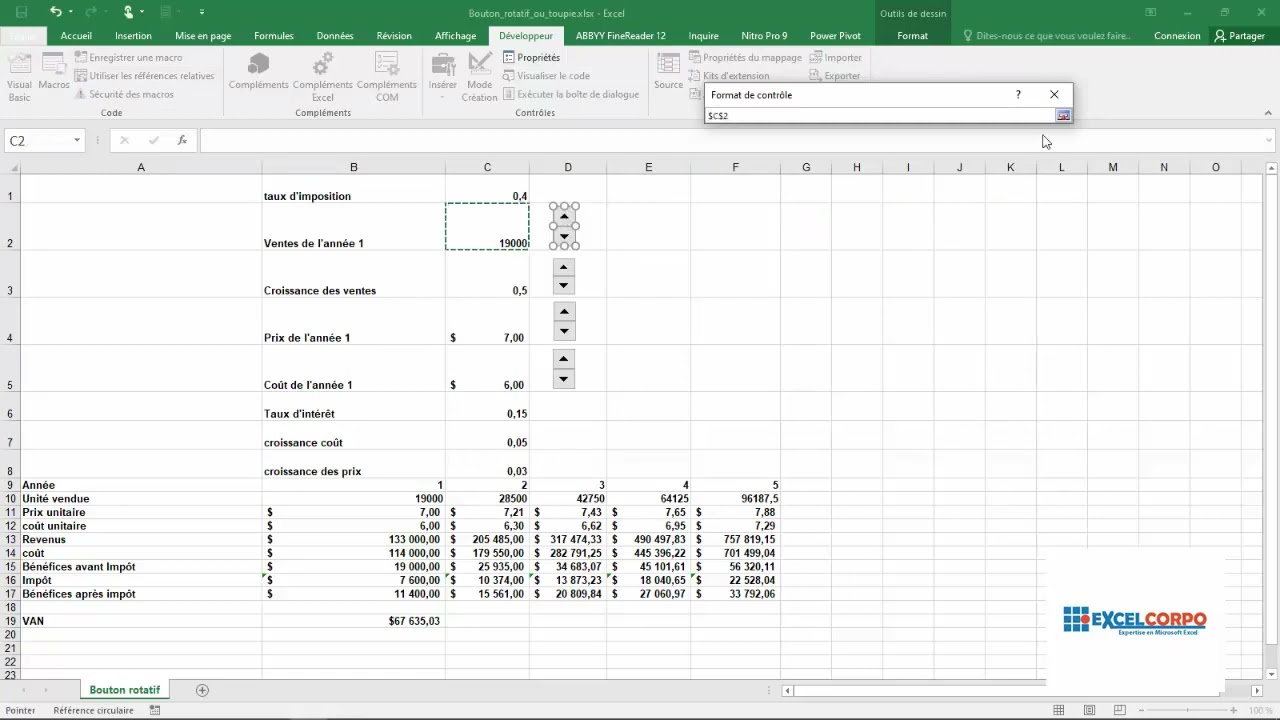
Pour paramétrer le bouton toupie :
= Clic droit sur l’objet puis "Format de contrôle".
Changement de pas : à chaque fois qu’on clique sur le bouton haut ou bas on fait une variation de plus ou moins la valeur du pas.
Cellule liée : Cellule qui affiche le résultat du bouton toupie en fonction des paramètres saisies : Valeur minimale et maximale et changement de pas.
Valeur active : Valeur actuellement affichée dans la cellule liée.
Valeur minimale et maximale : La valeur de défilement doit être comprise entre 0 et 30 000 = valeurs par défaut.
Les valeurs décimales et négatives ne sont pas autorisées (Le bouton toupie n'accepte que des valeurs entières et positives).
= Mais il est possible de contourner ces 2 limites en utilisant une cellule intermédiaire : Attention la saisie manuelle sera impossible dans ce cas.
-----------------------------------------------------------------------
Bouton 1 = Positif sans décimale :
Nombre compris entre 1 et 10 changements de 1 à chaque fois :
Valeur minimale = 1
Valeur maximale = 10
Changement de pas = 1
Cellule liée = Cellule résultat
-----------------------------------
Bouton 2 = Positif avec 1 décimale (0,1)
Nombre compris entre 1 et 10 avec changement de 0,1 à chaque fois :
Valeur minimale = 1
Valeur maximale = 100
Changement de pas = 1
Cellule liée = Cellule intermédiaire
= Formule de la cellule résultat = Cellule liée / 10
-----------------------------------
Bouton 3 = Positif avec 2 décimales (0,01)
Nombre compris entre 1 et 100 avec changement de 0,01 à chaque fois :
Valeur minimale = 1
Valeur maximale = 1000
Changement de pas = 1
Cellule liée = Cellule intermédiaire
= Formule de la cellule résultat = Cellule liée / 100
-----------------------------------
Bouton 4 = Positif avec 2 décimales arrondies (0,5)
Nombre compris entre 0 et 10 avec changement de 0,5 à chaque fois :
Valeur active = 5 (Bien saisir un multiple de la valeur du changement de pas)
Valeur minimale = 0
Valeur maximale = 100
Changement de pas = 5
Cellule liée = Cellule intermédiaire
= Formule de la cellule résultat = Cellule liée / 10
-----------------------------------
Bouton 5 = Négatif sans décimale
Nombre compris entre -10 et 10 avec changement de 1 à chaque fois :
Valeur minimale = 0
Valeur maximale = 20
Changement de pas = 1
Cellule liée = Cellule intermédiaire
= Formule de la cellule résultat = Cellule liée - 10
-----------------------------------
Bouton 6 = Négatif avec 1 décimale (0,1)
Nombre compris entre -10 et 10 avec changement de 0,1 à chaque fois :
Valeur minimale = 0
Valeur maximale = 200
Changement de pas = 1
Cellule liée = Cellule intermédiaire
= Formule de la cellule résultat = (Cellule liée - 100) / 10
-----------------------------------------------------------------------
#Excel #ContrôleExcel #FormationExcel
► Le site : https://excel-en-ligne.fr/
► FaceBook : / axelrobinformations
EXCEL - CRÉER UN BOUTON TOUPIE / SPIN BUTTON (Nombres positifs, négatifs, avec décimales..) : • EXCEL - CRÉER UN BOUTON TOUPIE / SPIN BUTT...
Повторяем попытку...
Доступные форматы для скачивания:
Скачать видео
-
Информация по загрузке: