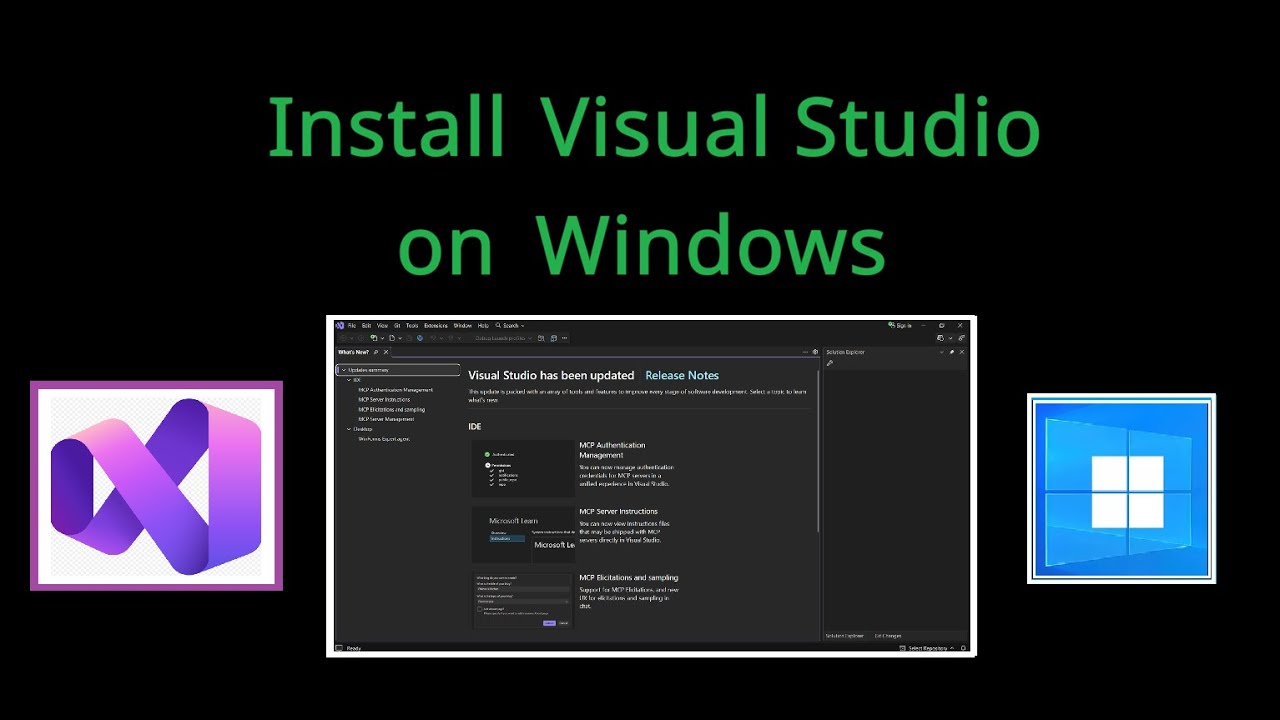
Как установить Visual Studio 2026 на Windows 11 | Пошаговое руководство
Автор: Skill Questers Hub
Загружено: 2026-01-07
Просмотров: 4
Описание:
В этом видео мы узнаем, как установить Visual Studio 2026 на Windows 11.
Ниже приведено пошаговое руководство по установке Visual Studio 2026 на Windows 11:
Шаг 1 — Загрузка установщика Visual Studio
1. Откройте веб-браузер.
2. Перейдите на официальную страницу загрузок Visual Studio — https://visualstudio.microsoft.com/do...
3. Нажмите «Бесплатная загрузка» в разделе Community Edition.
Шаг 2 — Запуск установщика
1. После загрузки найдите файл VisualStudioSetup.exe в папке «Загрузки».
2. Щелкните правой кнопкой мыши по установщику и выберите «Запустить от имени администратора» или дважды щелкните по нему.
3. Если появится запрос контроля учетных записей пользователей (UAC), нажмите «Да».
4. Нажмите «Продолжить» и дождитесь загрузки и установки установщика.
Шаг 3 — Выбор рабочих нагрузок
Visual Studio использует рабочие нагрузки, чтобы вы могли установить только необходимые вам функции:
Разработка настольных приложений на .NET
Разработка ASP.NET и веб-приложений
Разработка настольных приложений на C++
Разработка игр с использованием Unity
Разработка на Azure
Разработка на Python
Рабочие нагрузки группируют инструменты и библиотеки для определенных типов разработки.
Вы можете добавить или удалить их позже.
Шаг 4 — Дополнительная настройка
Эти параметры позволяют точно настроить установку:
Отдельные компоненты — Перейдите на вкладку «Отдельные компоненты», чтобы установить только то, что вам нужно (SDK, компиляторы, языковые пакеты).
Языковые пакеты — Выберите языки IDE, отличные от языка по умолчанию вашей ОС, в разделе «Языковые пакеты».
Место установки — Вы можете изменить место установки Visual Studio (полезно, если у вас мало места на диске C:).
Шаг 5 — Установка
1. После выбора рабочих нагрузок и параметров нажмите «Установить».
2. Установщик загрузит и установит компоненты.
Совет: Вы можете продолжать пользоваться компьютером, пока установка выполняется в фоновом режиме.
Шаг 6 — Запуск и настройка
1. Нажмите «Запустить».
2. Выберите «Пропустить и добавить учетные записи позже» и выберите «Параметры разработки» (например, «Общие», «C#», «C++»).
3. Выберите «тему» (светлая/темная) и нажмите «Запустить Visual Studio».
Страница загрузки Visual Studio:
https://visualstudio.microsoft.com/do...
Справочное руководство:
https://skillquesters.blogspot.com/20...
0:00 Введение
0:11 Загрузка установщика Visual Studio
1:02 Запуск установщика
1:49 Выбор рабочих нагрузок и установка
4:02 Запуск и настройка
5:00 Справочное руководство
#VisualStudioInstall #InstallVisualStudio #VisualStudio #VisualStudio2026 #Windows11
Повторяем попытку...
Доступные форматы для скачивания:
Скачать видео
-
Информация по загрузке:




![Как установить Microsoft Visual Studio 2026 на Windows 11 [Обновление 2026] Разработчики .NET | W...](https://image.4k-video.ru/id-video/wjulStDHLrc)


