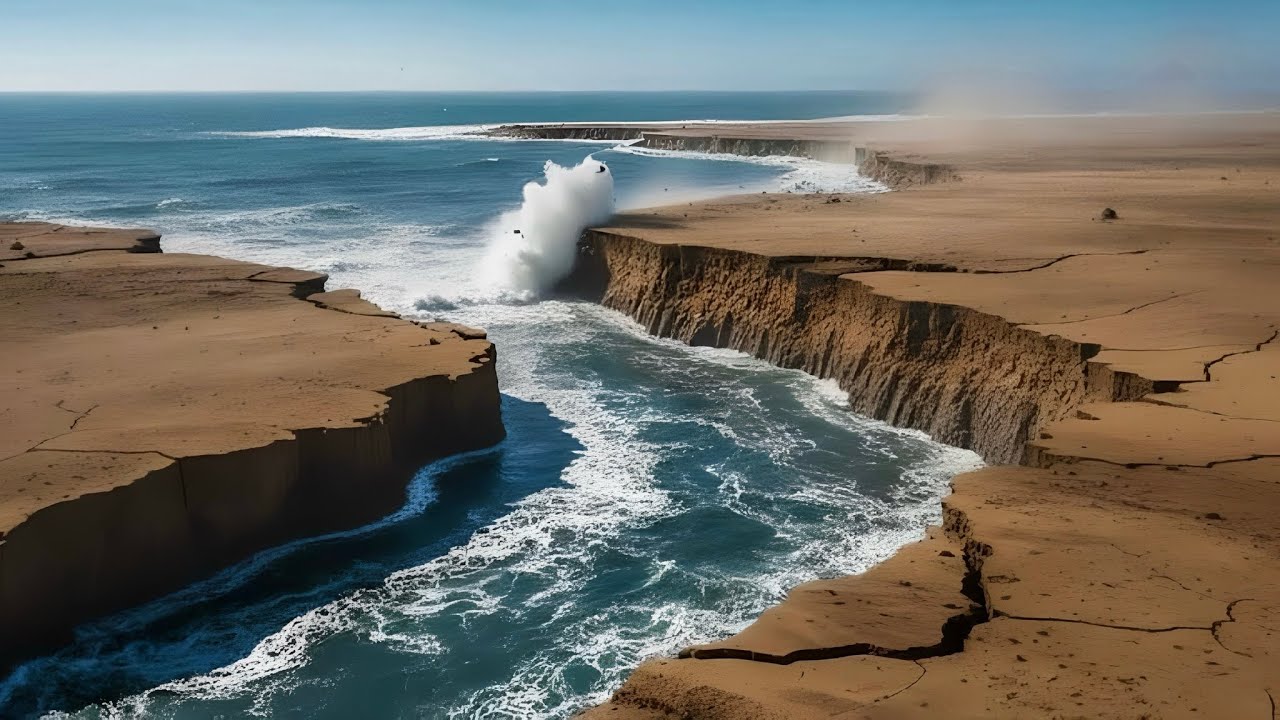
Adobe Photoshop Lightroom 3 Clarity, Vibrance, Saturation
Автор: Уроки_Photoshop
Загружено: 2014-04-09
Просмотров: 128
Описание:
Смотри все мои бесплатные уроки по ссылке:
http://photoshop-master.org/c/6905
Adobe Photoshop Lightroom, обработка фото, фотографии
Автор: Евгений Карташов.
В этом уроке мы продолжаем знакомство с настройками программы Adobe Photoshop Lightroom.
Сегодня мы рассмотрим параметры Clarity, Vibrance и Saturation.
Посмотрим что будем, когда мы насыщенность Saturation сделаем на +100. Изображение получается перенасыщенным и выгладит уже не так красиво.
Чтобы сбросить настройку, два раза щелкаем мышкой по ползунку.
То же самое сделаем с параметром Vibrance (Вибрацию). Как мы видим, этот параметр делаем насыщенность мягче. Иногда, чтоб достичь ровного цветового оттенка на изображении, немного убирают насыщенность и наоборот прибавляют вибрацию.
Теперь рассмотрим параметр Clarity. Эту настройку к портретным снимкам применять не желательно (если увеличивать параметр). С этой настройкой возрастает контраст в средних тонах и мы получаем более объемные изображения. Но при этом могут вылезать неприятные артефакты на коже модели. Clarity больше подходит для пейзажа.
Если же Clarity уменьшать, то это наоборот придает смягчение коже.
Для более удобной работы с одной фотографией можно нажать клавиши F5, F6, F7 для скрытия мешающих панелей. Либо нажать Shift+Tab и F8.
Для того, чтобы посмотреть исходные настройки можно нажать на клавишу "\".
Повторяем попытку...

Доступные форматы для скачивания:
Скачать видео
-
Информация по загрузке: